Documentation Index
Fetch the complete documentation index at: https://domoinc-arun-raj-connetors-domo-480645-add-reports-sort-asc.mintlify.app/llms.txt
Use this file to discover all available pages before exploring further.
Introducción
Las presentaciones son una forma excelente de exponer los datos de su empresa. Pueden resultarle útiles en cualquiera de las siguientes situaciones:- Paneles
Puede ver datos importantes sobre el progreso de su equipo en un panel o en un monitor grande. - Presentaciones corporativas
Como ponente, puede detener la presentación de las diapositivas cuando desee entrar en más detalles y continuar con ella cuando esté listo. - Puntos de información de la empresa
Puede reproducir una presentación para mostrar lo que hace su empresa. - Monitores de departamentos
Puede reproducir una presentación de tarjetas pertenecientes a un departamento. Por ejemplo, el equipo de ventas podría ver una presentación de tarjetas del número de ventas realizadas la última semana, el último trimestre, etc.
- Publicaciones de Domo
Las publicaciones colocan el contenido en una presentación que se puede exportar a otros formatos o que se puede publicar con seguridad en Internet. - Presentaciones en una sola página
Se trata de presentaciones sencillas de todas las tarjetas en una única página. No están guardadas; solo tiene que seleccionar la opción Ver página como presentación para una página y, a continuación, la presentación se reproduce.
Nota: Si no puede ver las identificaciones de las tarjetas en las presentaciones, esto puede deberse a las limitaciones de resolución al ajustar el tamaño de la ventana. Si le surge este problema, trate de cambiar el tamaño de las ventanas para que aparezcan las identificaciones y, a continuación, actualice la pantalla.
Creación y administración de publicaciones
En la página Publicaciones, puede crear y administrar “Publicaciones”, es decir, presentaciones de tarjetas en Domo. Las publicaciones permiten a los demás ver las diapositivas fuera de Domo. Al realizar una publicación, Domo crea una dirección URL para acceder a ella en Internet. Puede enviar a otros un correo electrónico que contenga el vínculo de dicha URL, para invitarlos a ver la publicación. Puede requerir un código de acceso para ver la publicación, para lo que es necesario que esta se realice de manera privada. También puede programar el envío de informes con un intervalo específico a usuarios y grupos de su organización. Nota: Las publicaciones de Domo permanecen sincronizadas con las tarjetas que contienen, es decir, cuando los datos de una tarjeta cambian, esta se actualiza al instante en la presentación para reflejar los cambios. Si prefiere disponer de una instantánea única e invariable de los datos de la tarjeta en la presentación, puede exportar una publicación como una presentación de Microsoft PowerPoint. Para obtener más información, consulte Exportación de publicaciones. También puede descargar una o todas las tarjetas en una página en PowerPoint sin crear una publicación en Domo. Para obtener más información, consulte Exportación de tarjetas de indicador de desempeño clave. Para obtener información sobre el diseño de la página Publicaciones, consulte Diseño de la página Publicaciones.Creación de una publicación
Las publicaciones de Domo se pueden crear de dos formas:- Seleccione la opción Crear nueva presentación en la página Publicaciones y, a continuación, agregue cada tarjeta que desee incluir en la presentación una a una.
- Seleccione la opción Publicar como presentación en una página de tarjetas. De esta forma, se crea una presentación de todas las tarjetas de esta página. A continuación, puede agregar tarjetas de otras páginas si lo desea.
- Haga clic en > Publicaciones.
- Haga clic en Crear nueva presentación.
-
En el cuadro de diálogo, agregue las tarjetas que desee exponer como diapositivas en la presentación.
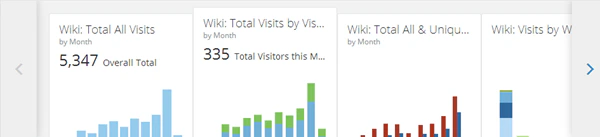
Puede buscar una tarjeta por su nombre, mantener el cursor sobre ella y, a continuación, hacer clic en el signo + para agregarla como una diapositiva.
Las tarjetas de la presentación aparecen en el mismo orden que en este cuadro de diálogo.Nota: Si agrega tarjetas con datos filtrados mediante Analyzer a una presentación, la versión filtrada es la que aparece en la presentación. Del mismo modo, si agrega una tarjeta a una presentación en la que los datos están filtrados según las políticas de permisos personalizados de datos, la versión filtrada aparece en la presentación. Esta es la versión que todos los usuarios ven cuando consultan la presentación publicada, con independencia de los permisos que posean. Para obtener más información sobre Analyzer, consulte Permisos personalizados de datos (PPD). - (Opcional) Para reordenar las diapositivas de una presentación, vuelva a colocar las tarjetas según sea necesario; para ello, arrástrelas y suéltelas en la ubicación deseada.
- Haga clic en Guardar.
-
(Opcional) Realice alguna de las siguientes acciones:
- Puede compartir la presentación con otros; para ello, haga clic en Cambiar y seleccione la opción de publicación que desee.
- Haga clic en Reproducir ahora para ver la presentación.
- Haga clic en Descargar como PowerPoint para exportar la publicación como una presentación de Microsoft PowerPoint.
- Haga clic en Listo.
- Vaya a la página que contiene todas las tarjetas que desea agregar a una presentación.
- Haga clic en la esquina superior derecha de la página, junto a las imágenes de perfil del colaborador.
- Seleccione Publicar como presentación.
Domo agrega las tarjetas de la página como diapositivas en una presentación que puede guardar. - (Opcional) Edite el nombre de la presentación.
- (Opcional) Agregue tarjetas adicionales a la presentación; para ello, especifique las tarjetas por su nombre.
- Haga clic en Guardar para agregar las tarjetas seleccionadas como diapositivas en la presentación.
La presentación no se publica de forma predeterminada. - Realice una de las siguientes tareas:
- Haga clic en Cambiar, seleccione la opción de publicación que desee y haga clic en Listo para publicar la presentación.
- Haga clic en Reproducir ahora para reproducir la presentación.
- Haga clic en Descargar como PowerPoint para exportar la publicación como una presentación de Microsoft PowerPoint.
Opciones de publicación
En la tabla siguiente se describen las opciones disponibles para realizar una publicación:| Estado de la publicación | Descripción |
|---|---|
| No publicada | La presentación se puede ver desde Domo, pero no está publicada en Internet. |
| Pública | La presentación está publicada en Internet y se puede ver mediante una dirección URL. Puede enviar el vínculo de la dirección URL a otros por correo electrónico. |
| Privada | La presentación está publicada en Internet, pero de forma privada, y se puede ver mediante la dirección URL y el código de acceso. Puede enviar el vínculo de la dirección URL y el código de acceso a otros por correo electrónico. |
Adición de tarjetas a una publicación
Puede agregar tarjetas a una publicación guardada en la página Publicaciones. Puede agregar una tarjeta individual de una página a un informe existente; para ello, seleccione > Programar informe y, a continuación, elija la opción Agregar a informe. Después, puede seleccionar el informe al que desea agregar la tarjeta. Para agregar tarjetas a una publicación:- Haga clic en > Publicaciones.
- Para la presentación a la que desea agregar tarjetas, seleccione > Editar.
-
Escriba el nombre de la tarjeta que desea agregar en el campo Busque tarjetas adicionales para agregar.
Los resultados relevantes de la búsqueda aparecen automáticamente en una lista a medida que escribe caracteres y filtra según corresponda mientras agrega o elimina caracteres. -
Seleccione en la lista la tarjeta que desea agregar.
El nombre de la tarjeta se agrega al campo.Nota: Si agrega tarjetas con datos filtrados mediante Analyzer a una presentación, la versión filtrada es la que aparece en la presentación. Del mismo modo, si agrega una tarjeta a una presentación en la que los datos están filtrados según las políticas de permisos personalizados de datos, la presentación se filtra en función del permiso de acceso, según establece la política de permisos personalizados de datos. Todos los usuarios verán los datos en función del acceso del usuario que crea la publicación. Para obtener más información sobre Analyzer, consulte Permisos personalizados de datos (PPD). - (Opcional) Repita los dos pasos anteriores para agregar tarjetas adicionales a esta presentación.
- (Opcional) Quite una tarjeta del campo haciendo clic en la “x” situada a la derecha del nombre.
- Haga clic en Agregar para agregar todas las tarjetas cuyos nombres aparecen en el campo de la presentación.
Nota: El orden de las tarjetas de una presentación se establece en el momento en que se genera la presentación; es decir, cambiar el orden de las tarjetas en la página de origen no afecta a la presentación.
Compartir una publicación
Puede elegir si desea compartir o no cualquier publicación con determinados usuarios. Al realizar una publicación, esta puede ser pública (con una dirección URL) o privada (con una dirección URL y un código de acceso). Además, puede enviar un correo electrónico a otros usuarios para que sepan cómo acceder a la publicación. Para compartir una publicación:- En la página Publicaciones, mantenga el cursor sobre la presentación que desee y, a continuación, seleccione Publicar.
- Seleccione la opción de publicación que desee.
- (Opcional) Si realiza una publicación pública o privada, puede enviar un correo electrónico; para ello, haga clic en Enviar por correo electrónico el vínculo web y, a continuación, escriba el mensaje de correo electrónico.
- Haga clic en Listo.
El estado de la publicación aparece en la presentación, en la página Publicaciones.
Administración de publicaciones
Puede administrar las publicaciones en la página Publicaciones, donde se muestran las presentaciones creadas o las que los demás han compartido con usted. Al mantener el cursor sobre una presentación, el objeto de la presentación se gira para mostrar una serie de opciones. Puede obtener más información sobre estas opciones en la tabla siguiente:| Opción | Descripción |
|---|---|
| Reproducir | Reproduce la presentación en el lector de Domo. Para obtener más información sobre el lector de presentaciones, consulte Uso del lector de presentaciones. |
| Editar | Abre el cuadro de diálogo en el que puede agregar o quitar diapositivas de tarjetas, reordenar diapositivas y cambiar el nombre a la presentación. Todos los cambios realizados se guardan después de hacer clic en Guardar. |
| Publicar | Muestra un cuadro de diálogo donde puede configurar las opciones para compartir la presentación. |
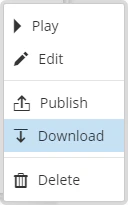
| Descargar | Exporta las diapositivas en la presentación como una presentación de Microsoft PowerPoint. Para obtener más información, consulte Exportación de publicaciones. |
| Eliminar | Elimina la presentación de Domo. |
| Enviar informe ahora | Permite enviar por correo electrónico este informe a usuarios o grupos concretos de la organización. |
| Programar informe | Permite configurar una programación para enviar este informe a usuarios o grupos concretos de la organización. |
Exportación de publicaciones
Puede exportar las diapositivas de tarjetas de indicador de desempeño clave desde una publicación como una presentación de Microsoft PowerPoint. La exportación puede resultar útil si desea presentar una instantánea de los datos (en lugar de una presentación dinámica que se actualiza cuando se modifican los datos de la tarjeta). En la tabla siguiente se enumeran las principales similitudes y diferencias entre las publicaciones exportadas y las que se ven en Domo:| En PowerPoint | En Domo |
|---|---|
| - Cada tarjeta aparece como una diapositiva. - Las tarjetas son estáticas; las tarjetas no se actualizan automáticamente cuando los datos que representan cambian; resulta útil si desea presentar una instantánea de los datos. - Las presentaciones exportadas se pueden ver en Microsoft PowerPoint. | - Cada tarjeta aparece como una diapositiva. - Las tarjetas son dinámicas; las tarjetas se actualizan automáticamente cuando los datos que representan cambian. - Las presentaciones aparecen en un navegador web. |
- En la página Publicaciones, busque la presentación que desea exportar.
- Seleccione > Descargar.
Nota: De los varios tipos de tarjetas (indicador de desempeño clave, imagen, portátil, documento, encuesta, etc.), solo las tarjetas de indicador de desempeño clave se pueden exportar a una presentación de Microsoft PowerPoint.
Administración de publicaciones
Puede administrar publicaciones en la Configuración del administrador. Las opciones administrativas incluyen la revocación de acceso web a una publicación, la eliminación de tarjetas individuales de la publicación o la eliminación de una publicación por completo. Para obtener información sobre el diseño de la Configuración del administrador, consulte Diseño de Configuración del administrador. Para administrar publicaciones:-
Haga clic en > Configuración del administrador.
Se abre la Configuración del administrador. -
En Contenido, haga clic en Publicaciones.
Aparece una lista de las presentaciones y los detalles de la presentación seleccionada. - Seleccione la presentación que desea administrar.
-
Realice alguna de las siguientes acciones:
Acción Descripción Dejar de compartir la presentación Haga clic en Detener la publicación para revocar el acceso web a la presentación. Quitar una tarjeta de la presentación Haga clic en Quitar junto a la diapositiva que desea quitar de la presentación. Cuando se le solicite, haga clic en Eliminar para confirmar la eliminación de la tarjeta de la presentación. Eliminar la presentación Haga clic en Eliminar para eliminar la presentación seleccionada de Domo. Cuando se le solicite, haga clic en Eliminar para confirmar la eliminación de la presentación. Nota: Cuando realiza una acción administrativa en una presentación, se envía una notificación al propietario de la presentación.
Visualización de una presentación única de las tarjetas en una página
Puede ver las tarjetas en una página como una presentación única (es decir, sin guardar). Como las presentaciones de páginas muestran todas las tarjetas de una página, puede que desee crear páginas diseñadas específicamente para presentaciones. Por ejemplo, cada equipo de proyectos de su departamento de desarrollo puede tener su propia página, y desea presentar el progreso de cada equipo en la resolución de los problemas de software. Puede crear una página que contenga las tarjetas de cada página que muestran estos datos y, a continuación, reproducir una presentación de la nueva página. Notas:-
La reproducción de una presentación de tarjetas en una página es una forma rápida de revisar las tarjetas en una página, pero la presentación no está guardada.
Si desea crear y guardar una presentación de las tarjetas en una página para que otros puedan verla cuando lo estimen conveniente, están disponibles las siguientes opciones:- Puede crear una presentación dinámica; para ello, haga clic en la esquina superior derecha de la página, seleccione Publicar como presentación y, a continuación, haga clic en Guardar. De esta forma, se guarda la presentación en la instancia de Domo. Desde aquí, puede descargar, reproducir, publicar, editar o eliminar la presentación. Para obtener más información, consulte Creación de una publicación.
- Puede exportar una página de tarjetas directamente a PowerPoint; para ello, seleccione Exportar a PowerPoint desde el menú de la página. En este caso, no se guarda ninguna presentación en Domo, y los datos no se actualizan de forma dinámica. Sin embargo, es una forma excelente de crear una instantánea de los datos que se puede compartir rápidamente. Para obtener más información, consulte Exportación de tarjetas de indicador de desempeño clave.
- Desde la página de Launcher, puede ver como una presentación las tarjetas alimentadas por un conector o un proveedor de datos específico.
- Las tarjetas de portátil actualmente no son compatibles con este método de presentación.
- Vaya a la página que contiene las tarjetas que desea mostrar.
- Haga clic en la esquina superior derecha de la página, junto a las imágenes de perfil del colaborador.
- Seleccione Ver página como presentación.
Uso del lector de presentaciones
Domo tiene un lector de presentaciones integrado que se usa para presentar tarjetas una a una en el modo de pantalla completa. En el lector, puede acceder a controles básicos, incluida la capacidad de detener la presentación, saltar a la siguiente diapositiva o retroceder a la anterior o especificar el tiempo que las diapositivas deben permanecer en pantalla. Los controles principales de la interfaz de la presentación aparecen temporalmente en la esquina superior derecha de la pantalla cuando mueve el ratón. También hay otros controles que aparecen en otras partes de la pantalla al mantener el cursor sobre ellas. Todos ellos se describen a continuación.Controles principales
La característica de presentaciones de Domo tiene una serie de controles principales que puede usar para navegar por las diapositivas, detener y reproducir, especificar el tiempo que debe transcurrir entre cada diapositiva y abrir una vista de pantalla completa. Los controles aparecen en la esquina superior derecha de la pantalla al iniciar la presentación. Desaparecen después de unos segundos, pero puede mover el ratón para que vuelvan a aparecer. Entre estos controles, destacan los siguientes:| Control | Descripción |
|---|---|
 | Retrocede a la tarjeta anterior de la página. |
 | Detiene la presentación. También puede usar la barra espaciadora para detener la reproducción. |
 | Reproduce la presentación después de haberla detenido. También puede usar la barra espaciadora para reanudar la reproducción. |
 | Salta a la siguiente tarjeta de la página. |
 | Permite seleccionar la cantidad de tiempo que debe transcurrir antes de que aparezca la siguiente tarjeta. El intervalo predeterminado es de 10 segundos. |
 | Abre una versión en pantalla completa de la presentación. |
 | Cierra la versión de pantalla completa de la presentación. |
 | Abre el panel Sugerencias de presentación. |
 | Finaliza la presentación, remitiéndolo de nuevo a la página de la tarjeta. También puede pulsar Esc para finalizar la presentación. |
Flechas anterior/siguiente
Al pasar el cursor por el lado izquierdo o derecho de la pantalla, aparecen unas flechas grandes que permiten pasar a la siguiente diapositiva o retroceder a la anterior al hacer clic en ellas. Estas flechas son similares a las de la serie de controles principales. Puede que estas flechas le resulten más útiles para navegar entre diapositivas.Secuencia de tarjetas
Al pasar el cursor por la parte inferior de la pantalla, aparece una fila de tarjetas; haga clic en alguna de ellas para saltar a esa tarjeta en la presentación. Si hay más de ocho tarjetas en la página, puede usar las flechas para “deslizar” la secuencia de tarjetas hacia la izquierda o la derecha para ver más. Si las flechas están atenuadas, significa que no hay más tarjetas en la página en la dirección indicada.