

Documentation Index
Fetch the complete documentation index at: https://domoinc-arun-raj-connetors-domo-480645-add-reports-sort-asc.mintlify.app/llms.txt
Use this file to discover all available pages before exploring further.
新機能と機能拡張
コネクターの高度なスケジュール設定機能
コネクターの新しい高度なスケジュール設定機能により、データのリフレッシュや更新のスケジュールの選択肢が増えたことで、データパイプラインをこれまで以上に細かく制御できるようになりました。 例えば、ソースシステムが3時間ごとにデータをプッシュする場合、Domoでデータが更新されるまで4時間おきに待つ必要がなくなり、必要なときにインスタンスで最新のデータを利用できるようになります。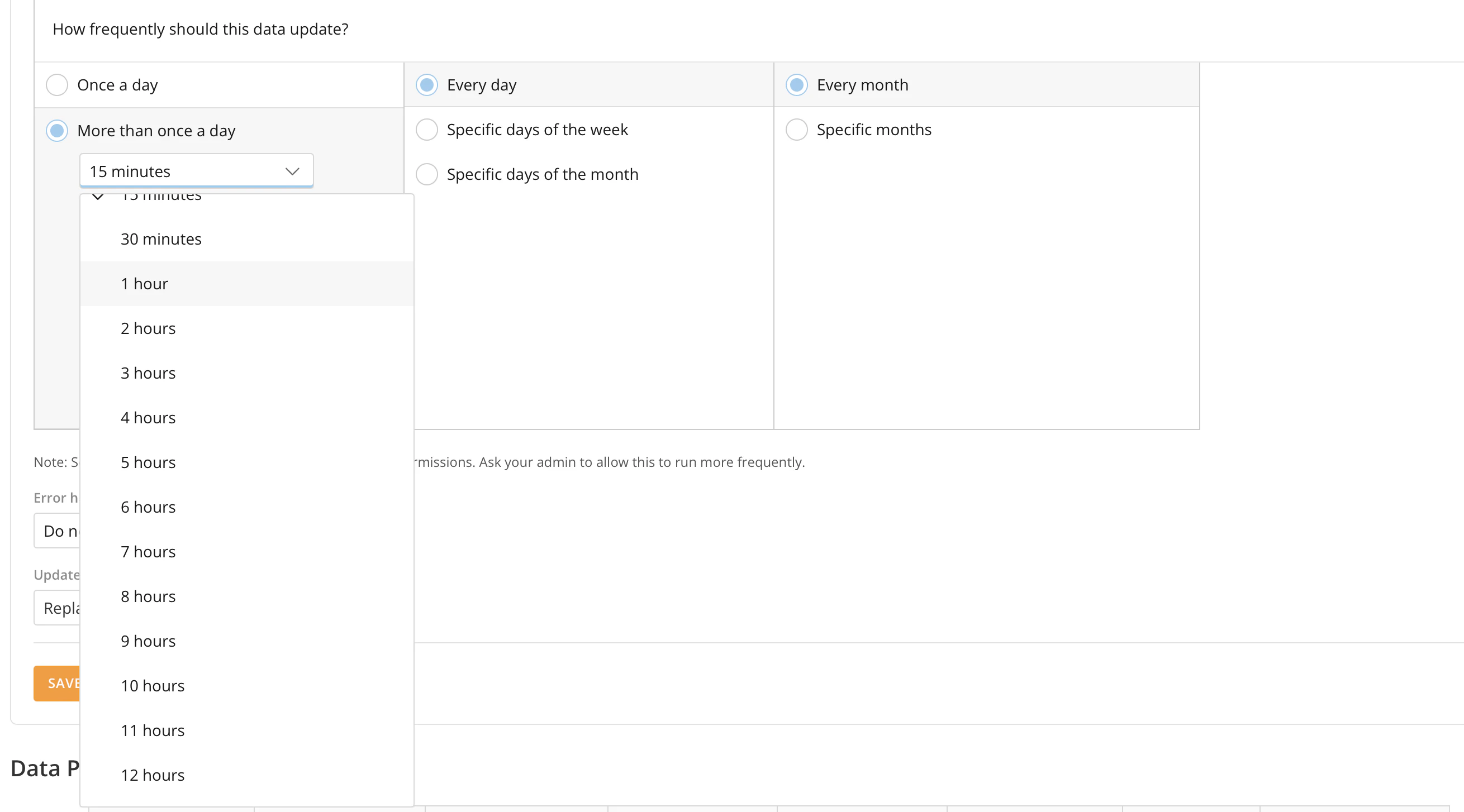
Domo AI Proのブランディング
AI機能をDomo AIとDomo AI Proの2つのプランに分けました。これにより、高度なAI機能を活用しつつ、コストと使用量を管理できます。 頻繁に使用される機能は、Domo契約の一部として無料のままです。- Beast Modeアシスタント
- DataSetビューエディターのSQLエディター
- Magic ETLのSQLタイル
- Magic ETLのAIアシスタント
- ワークフロー内でのAIエージェントタスク
- Magic ETLのテキスト生成タイル
- AIサービスへのDirect API呼び出し
- JupyterにおけるAIを活用した分析
- 実験/プロトタイピング用のAIプレイグラウンド
- AIサービス(テキスト要約、テキストからSQLへの変換、テキスト生成、画像からテキストへの変換)
Magic ETL
タイルの無効化
Magic ETLでDataFlowのタイルを無効にする機能または「コメントアウト」する機能が利用できるようになりました。この機能を使用すると、無効にする1つまたは複数のタイルを選択し、これらのタイルをDataFlow実行中に実行しないようにすることができます。 タイルを無効にすることに加えて、選択したタイルからすべてのアップストリームまたはダウンストリームタイルをハイライト表示し、それらを設定パネルから個別に無効にすることもできます。
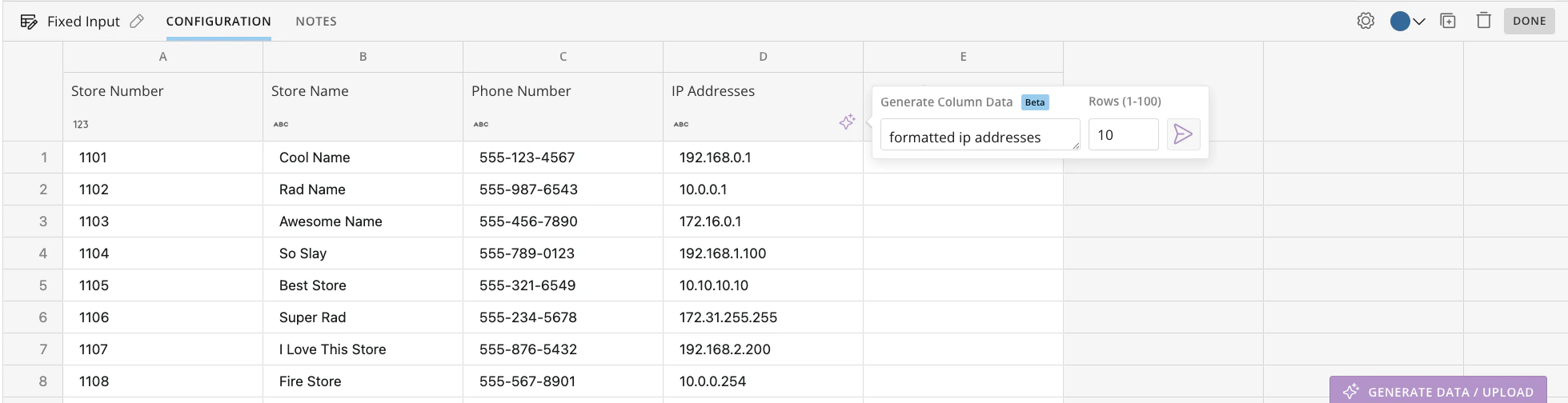
[固定入力]タイル
[固定入力]タイルを使用すると、Magic ETLキャンバスにデータを直接すばやく追加できます。データを手動で追加するには、ほかのソースからコピーして貼り付けるか、ExcelファイルとCSVファイルをアップロードします。また、AIを活用した生成機能を使用して、個別の列や現実的なサンプルデータを含む完全なDataSetを作成できます。すべての入力データはDataFlow定義内に保存され、同じDataFlowのダウンストリーム変換の入力として使用できます。 [固定入力]タイルでは、次のことが実現します。- プロトタイピングとテストの高速化
- データ入力の柔軟性の向上
- 技術に詳しくないユーザーの能力の引き上げ
- 現実的なサンプルデータ生成
[JSON Expand]タイル
新しい[JSON Expand]タイルを使用すると、ユーザーは複雑な構文解析を行うことなく、JSONフォーマットデータを単一の列から複数の列に展開できます。 この機能を使用すると、簡単にナビゲートできる階層的な拡張プロセスを使用して、列データに確実にアクセスできます。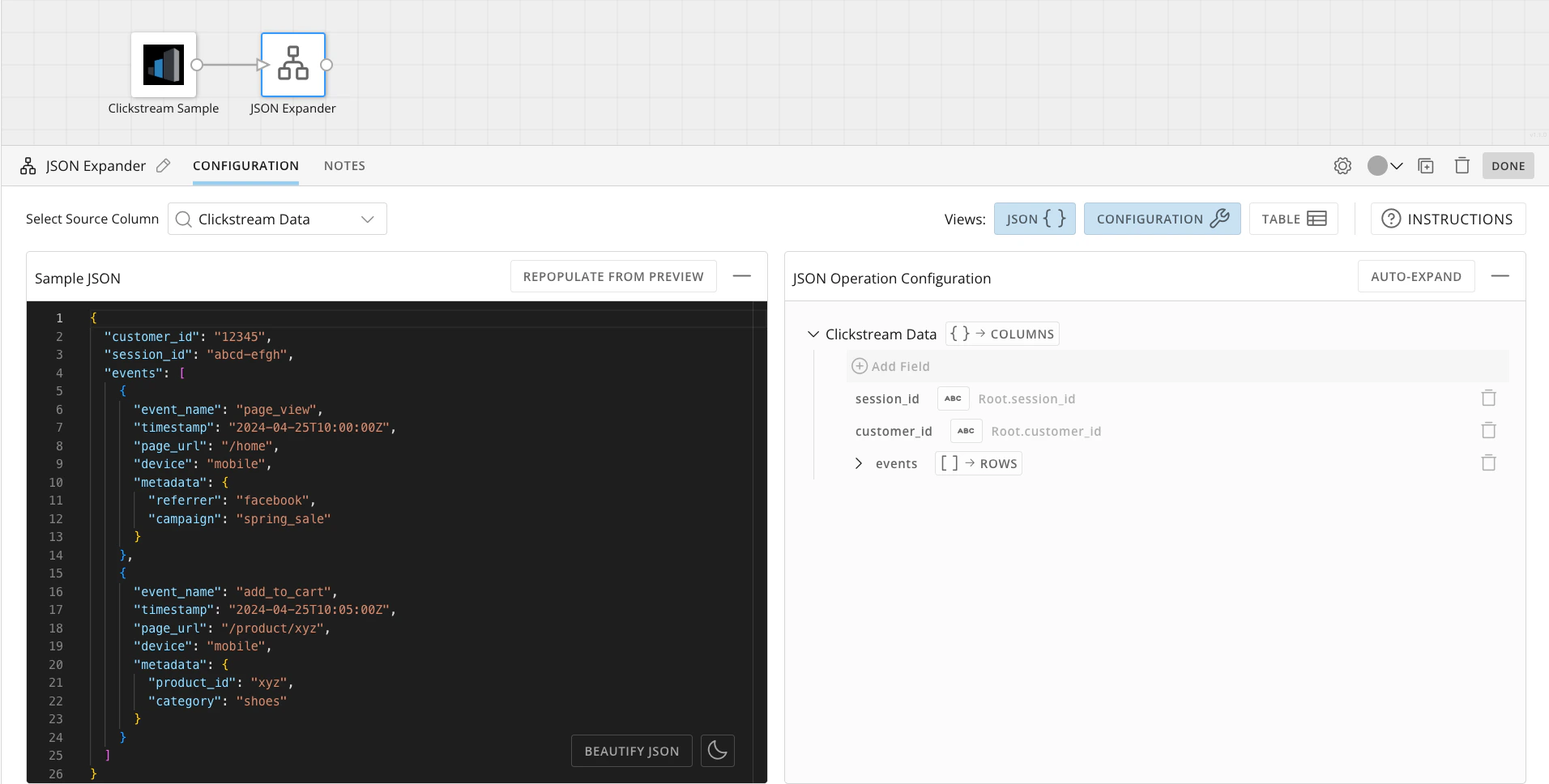
SSOの直接ログインリストトグル
新しい[直接ログインリストを強制]トグルにより、直接ログインリストの適用がSAML設定から切り離され、設定内容や動作がより明確になりました。このトグルをオンにすると、直接ログインリストが強制的に適用されます。直接ログインリストは、少なくとも1つのSSOプロトコル(OIDCまたはSAML)が有効な場合にのみ設定できます。 直接ログインリストをオンに切り替えると、Domoのログインページに[直接サインオンを使用]リンクが表示されます。 **注記:**この直接ログインリスト設定方法の機能拡張は、実際のユーザー認証およびサインオンのフローには影響しません。Domoインスタンスが(SAML設定の「ユーザーのログイン体験」設定にもとづいて)直接ログインリストを強制するように以前に設定されていた場合は、新しい[直接ログインリストを強制]設定がオンに切り替わります。オンになっていない場合は、設定がオフになり、すべてのユーザーがDomo認証情報を使用してDomoにログインできます。ベータ機能
ベータプログラムの詳細や、インスタンスでベータ機能を有効にする方法については、beta.admin@domo.comまでメールでお問い合わせください。App Catalyst
App Catalystを使用すると、プロンプトの例を使用するか、独自のコードを追加することで、Domo Pro-Codeアプリケーションを瞬時に作成できます。生成されたAppは、Domo DataSetと統合し、ダッシュボードまたはApp Studio Appに追加してください。 Appを作成した後は、生成されたAppコードを表示、編集したり、UIをプレビューしたり、Appを保存したり、ほかのユーザーが使用できるようにAppを公開したりできます。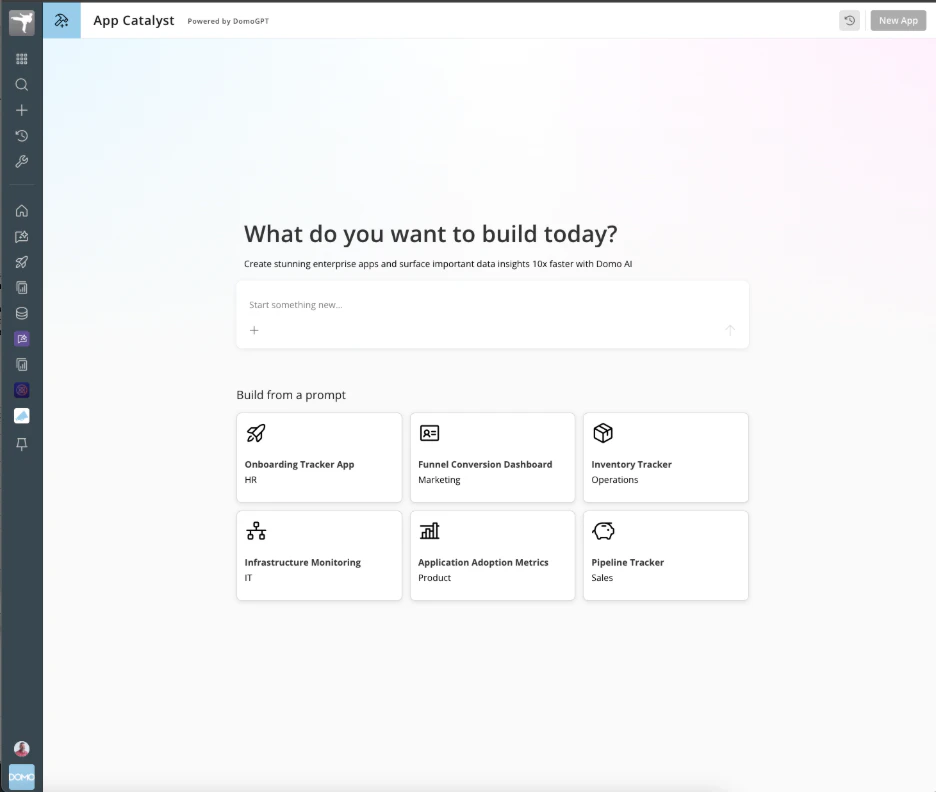
編集可能な表とリンクされた表
編集可能な表とリンクされた表は、App Studioとワークシートで利用できます。 編集可能な表を使用すると、スプレッドシートのような表にドロップして、データの入力、列と行の追加、計算の作成、コピーと貼り付け、フィルターを行うことができます。 リンクされた表を使用すると、既存のDomoデータを新しい列と結合して、財務予測や予算編成などの一般的な使用事例に使用できます。
DomoStatsのRow PDPレポート
Magic ETL on BigQuery
Native SQL Syntax

サブセット処理のサポート
サブセット処理のサポートにより、Magic ETLでBigQuery DataSetの出力方法([パーティション]、[追加する]、[Upsert]など)を選択できます。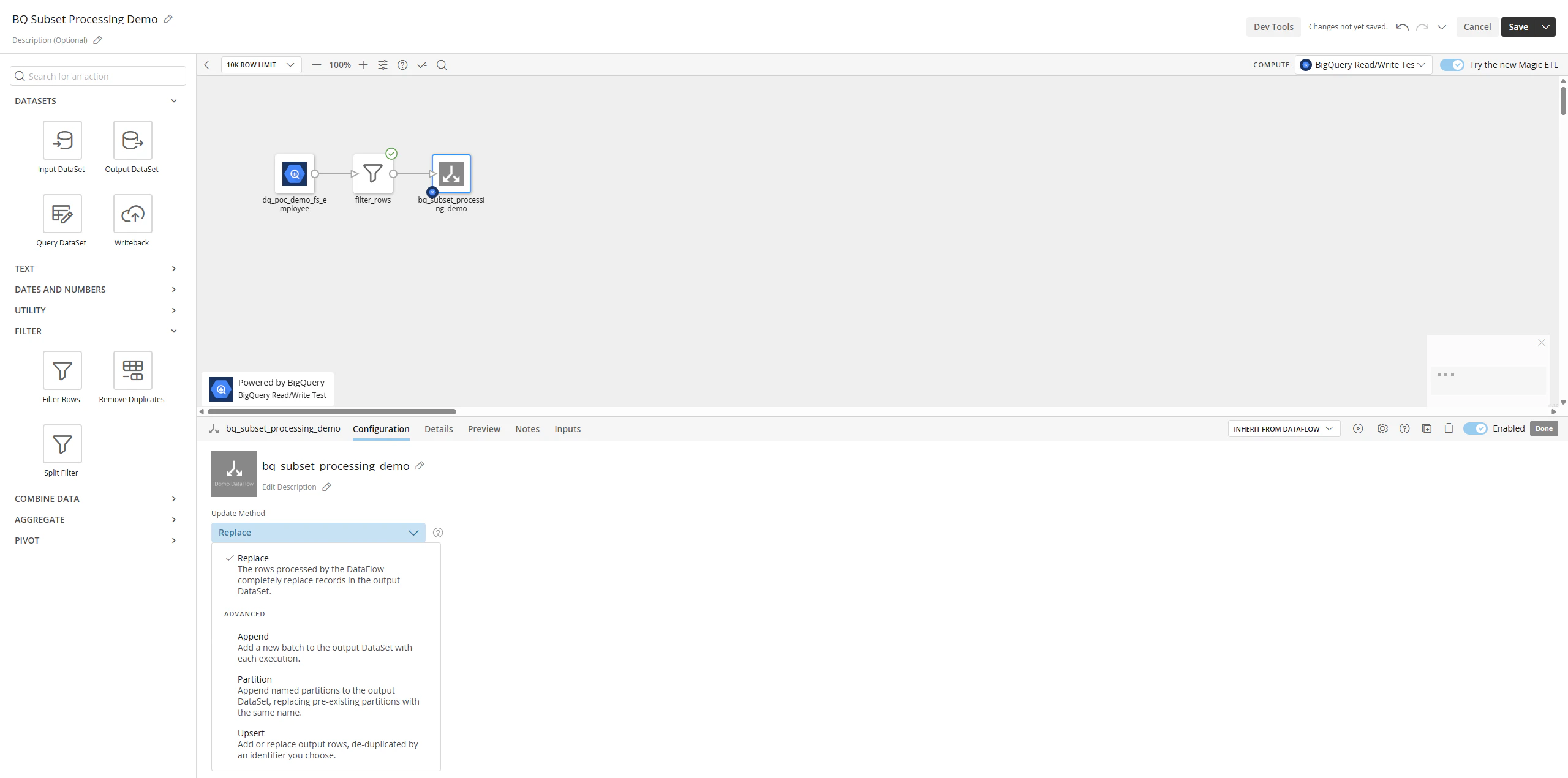
ナビゲーション設定
ナビゲーション設定を使用すると、管理者はインスタンスごとにカスタマイズされたナビゲーションを作成できます。Domoオブジェクト(App、ワークスペースのホームまたはフォルダ、ダッシュボードなど)をユーザーの左側のナビゲーションに追加すれば、コンテンツにアクセスできるようになります。 管理者は、グループやユーザーごとに異なる設定を作成し、どのユーザーがコンテンツをカスタマイズできるかを制限できます。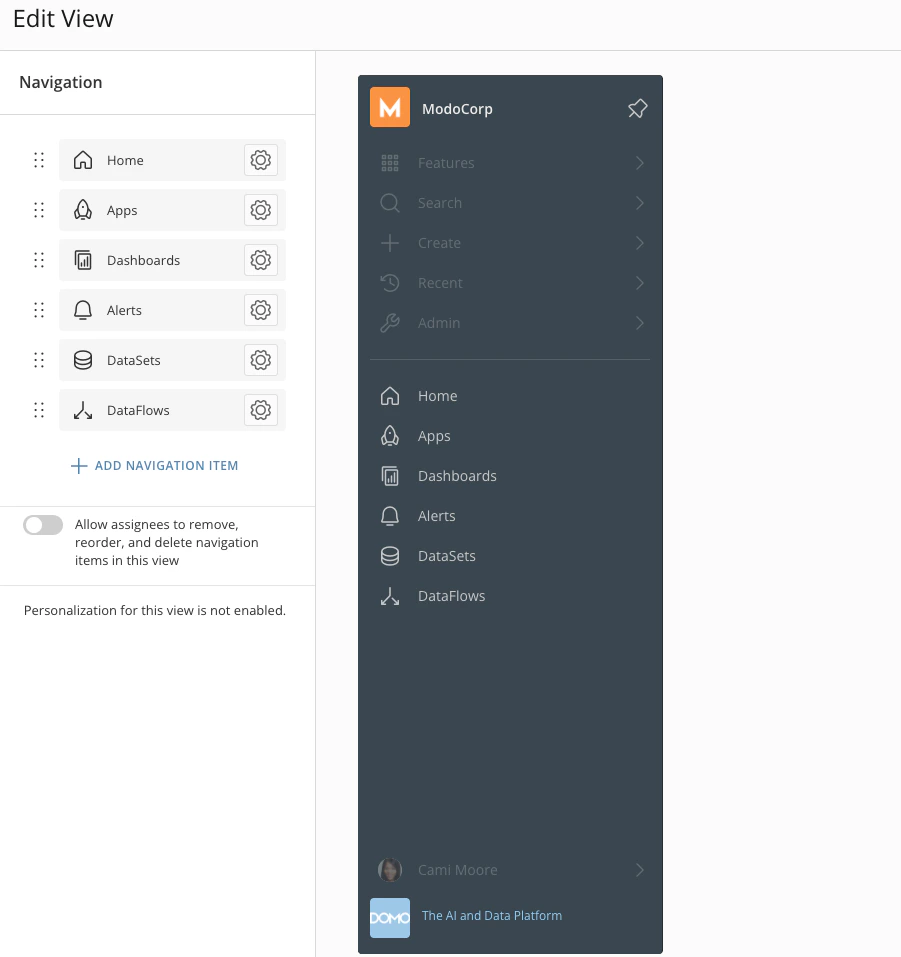
DataSetやデータモデルの[スキーマ]タブ
DataSetやデータモデルの[スキーマ]タブでは、フィールドの順序をフォーマットおよび変更したり、ダウンストリームのユーザー向けにフィールドの説明とタグを含めることができます。 また、AIフィールドにアクセスして有効化し、[スキーマ]タブでコンテキストや同義語を追加したりすることもできます。
サポート
Domoは、教育、コミュニティでの質疑応答、テクニカルサポートを提供しています。- ヘルプセンターでトピックを検索する
- Domo Universityで調べる
- AppstoreでトレーニングAppを検索する
- コミュニティフォーラムで回答を得る
- Domoサポートポータルでヘルプチケットを入力して、テクニカルサポートに問い合わせる
- Domoアカウントチームに問い合わせる