Documentation Index
Fetch the complete documentation index at: https://domoinc-arun-raj-connetors-domo-480645-add-reports-sort-asc.mintlify.app/llms.txt
Use this file to discover all available pages before exploring further.
はじめに
フリーミアムは、クレジット上限がある毎月更新、永久無償のDomoのエンタープライズバージョンです。フリーミアムには新しいサインアップはありません。新しいサインアップはすべてDomo無償トライアルで有効になります。Domo無償トライアルは、クレジット制限のない30日間有効のDomoエンタープライズバージョンです。Domo無償トライアルの詳細については、こちらを参照してください。 デフォルトでは、フリーミアムはコンサンプションモデルで毎月300クレジットが含まれます。追加のクレジットが必要な場合は、Stripeから月額サブスクリプションで購入できます。いつでもサブスクリプションを解約してデフォルトの毎月300クレジットの無償バージョンに戻ることができます。クレジットモニタリングでは、月ごとの利用状況を追跡できます。
 および「Consumptionクレジットとその仕組みについて」を参照してください。
必要な許可
許可は、個々のユーザーがタスクや操作を実行および管理できるようにするDomo内の権限です。許可は、カスタマイズされた権限に追加できます。Domoの多くの機能では、その機能にアクセスできる特定の許可をユーザーが持っている必要があります。 デフォルトでは、Domo無償トライアルにサインアップしたユーザーには、以下の許可が付与されます。必要に応じて、ほかのユーザーのために1つまたは複数のカスタマイズされた権限を作成し、この許可の1つまたは両方を任意の権限に含めることができます。- Credits.report.view — この許可により、クレジットの利用状況バーがインスタンス全体で画面上部に表示されます。
- Payments.stripe.management — この許可により、Stripeでクレジットを追加購入し、請求の詳細を管理できます。これらのタスクを実行する必要があるユーザーには、この許可を付与する必要があります。
利用状況バー
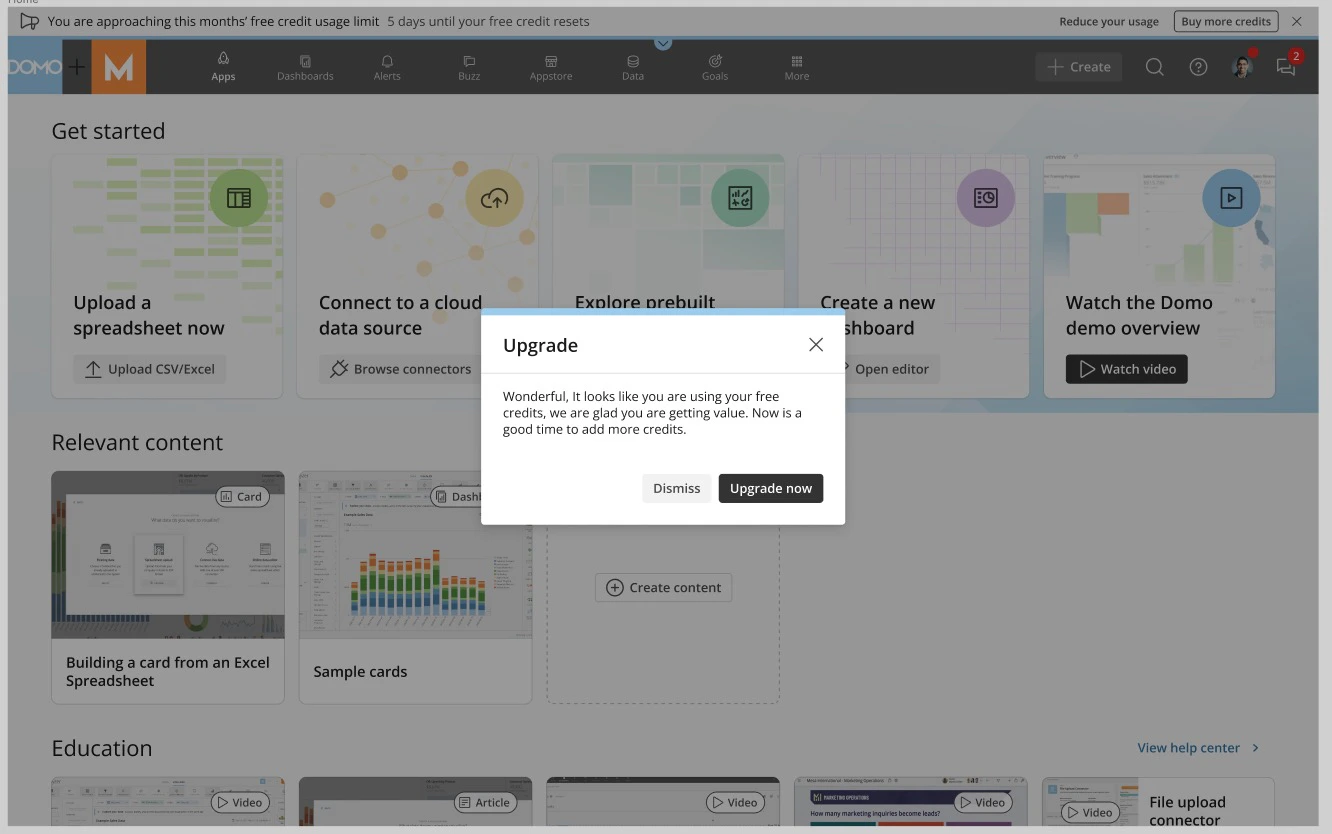
フリーミアムでは、適切な権限を持つユーザーに、ランディングページの画面上部に利用状況バーが表示されます。個々のユーザーに対して利用状況バーを有効にする方法の詳細については、「必要な許可」を参照してください。



- 使用済みクレジット数と使用可能なクレジット数を表示するカウンター
-

- [さらにクレジットを購入する] — このオプションを選択すると、**[クレジットの購入]**モーダルが開きます。
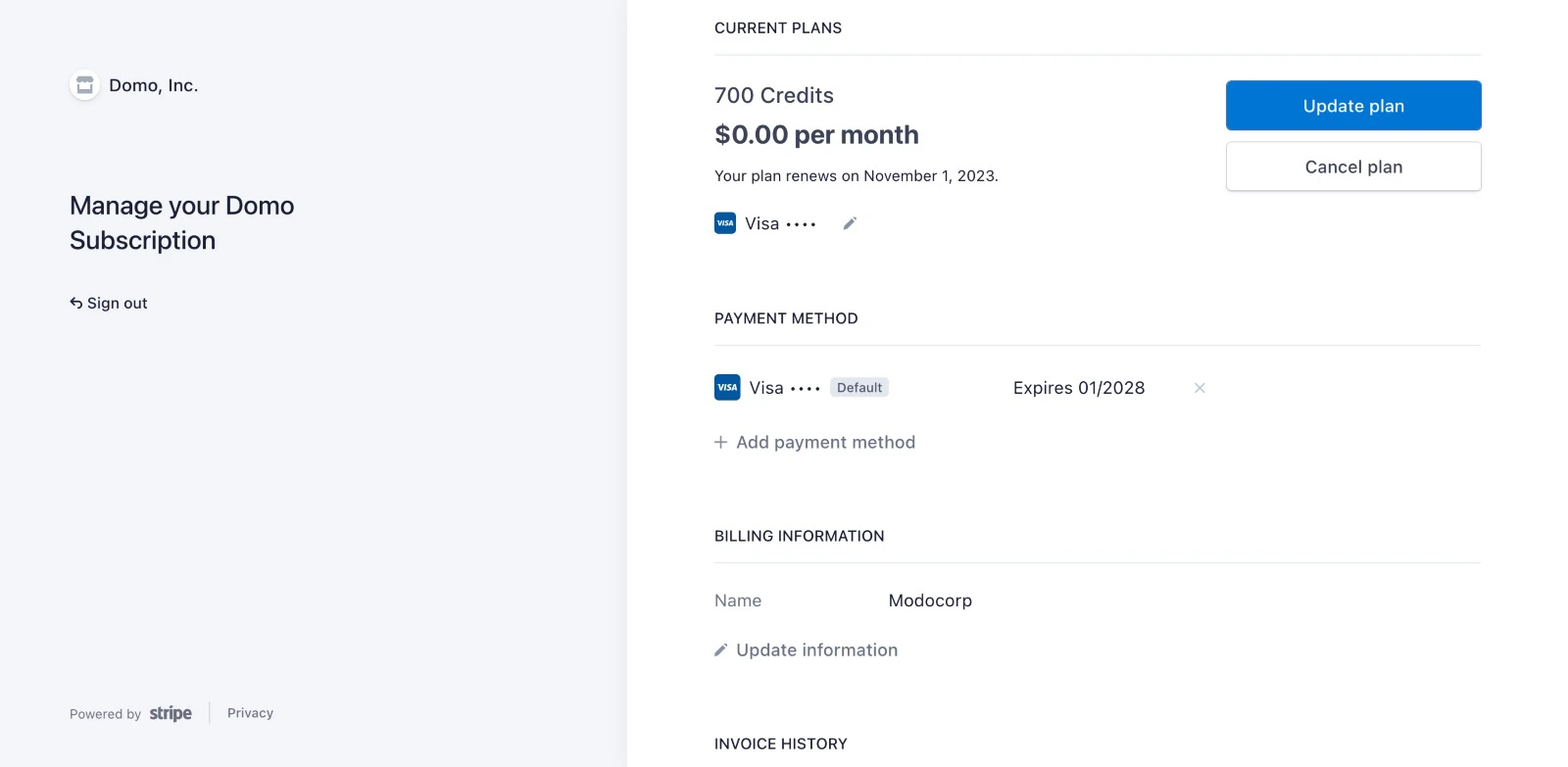
- [Manage billing] — このオプションは、有効なサブスクリプションと適切な許可がある場合にのみ表示されます。**[Manage billing]**を選択すると、Stripeでアカウントとサブスクリプションの設定を表示および管理できます。
- [使用履歴を見る] — このオプションを選択すると、カンパニー設定の**[クレジット利用率]**ページにリダイレクトされます。詳細については、「使用履歴」を参照してください。
使用履歴
利用状況バーの**[使用履歴を見る]を選択すると、管理者設定のカンパニー設定の[クレジット利用率]**ページにリダイレクトされます。クレジット利用率の詳細については、こちらを参照してください。
使用済みクレジット
**[使用済みクレジット]**タブには、クレジットタイプで使用したクレジットの概要が表示されます。積上げ縦棒グラフは、クレジットタイプと[12か月終了]期間でフィルターできます。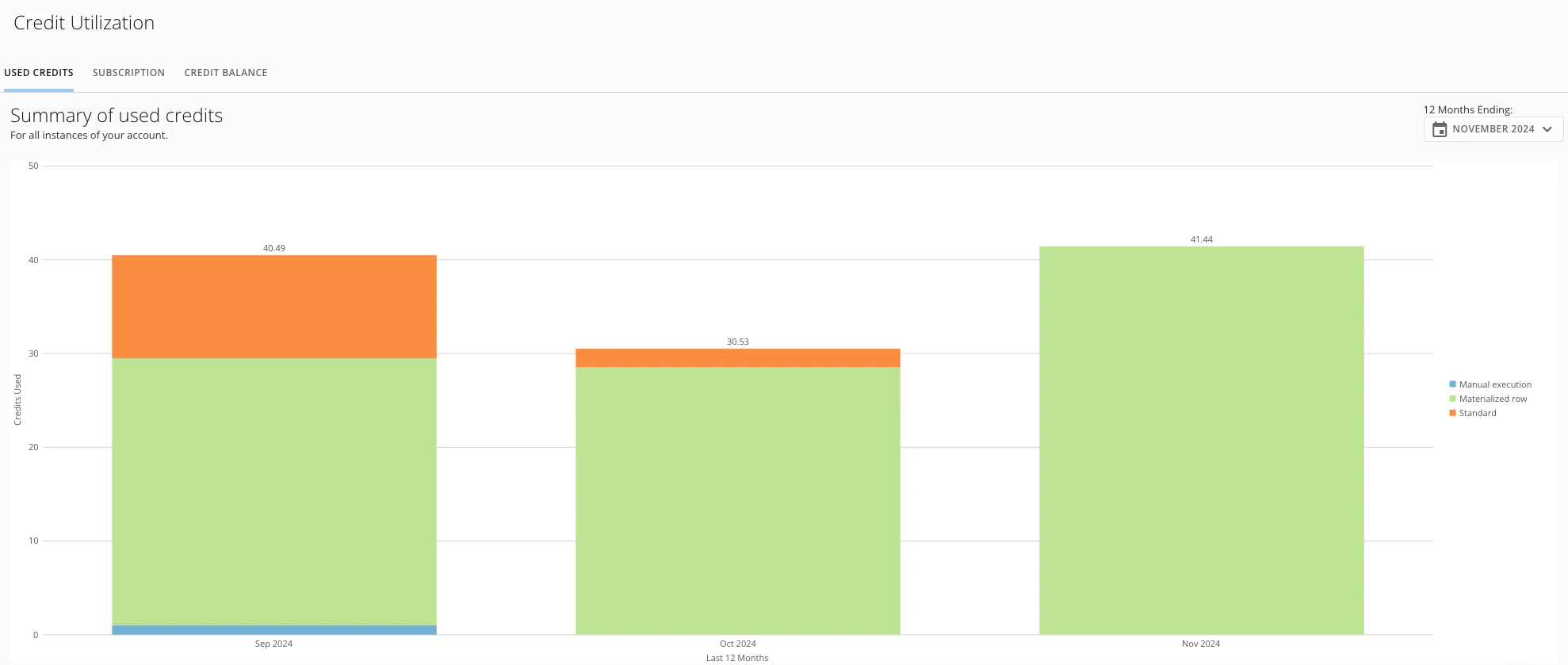
サブスクリプション
**[サブスクリプション]**タブには、契約期間ごとの契約情報が表示されます。各期間を展開するには、折りたたまれた行を選択して、その期間のクレジット情報を表示します。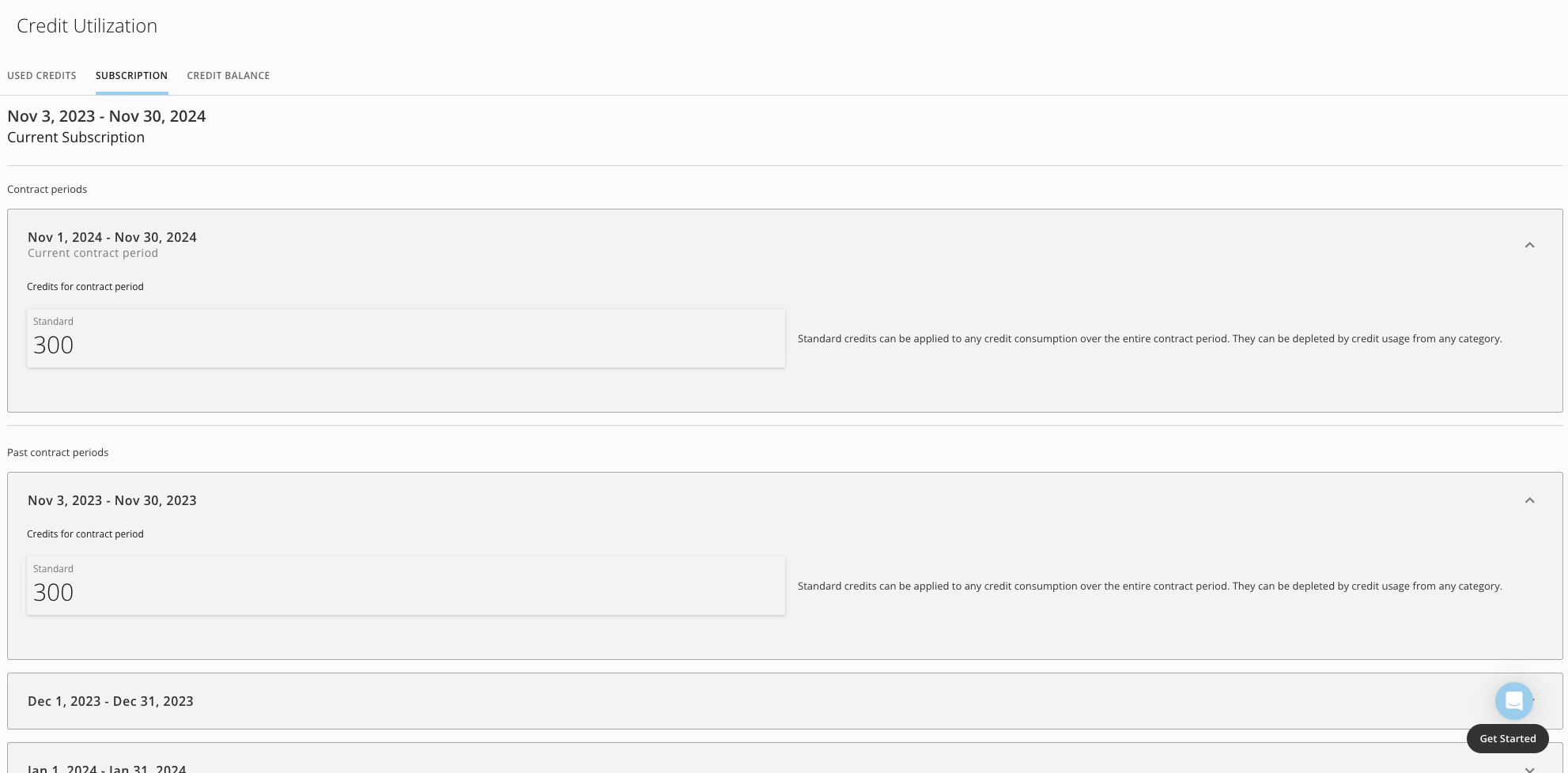
クレジット残高
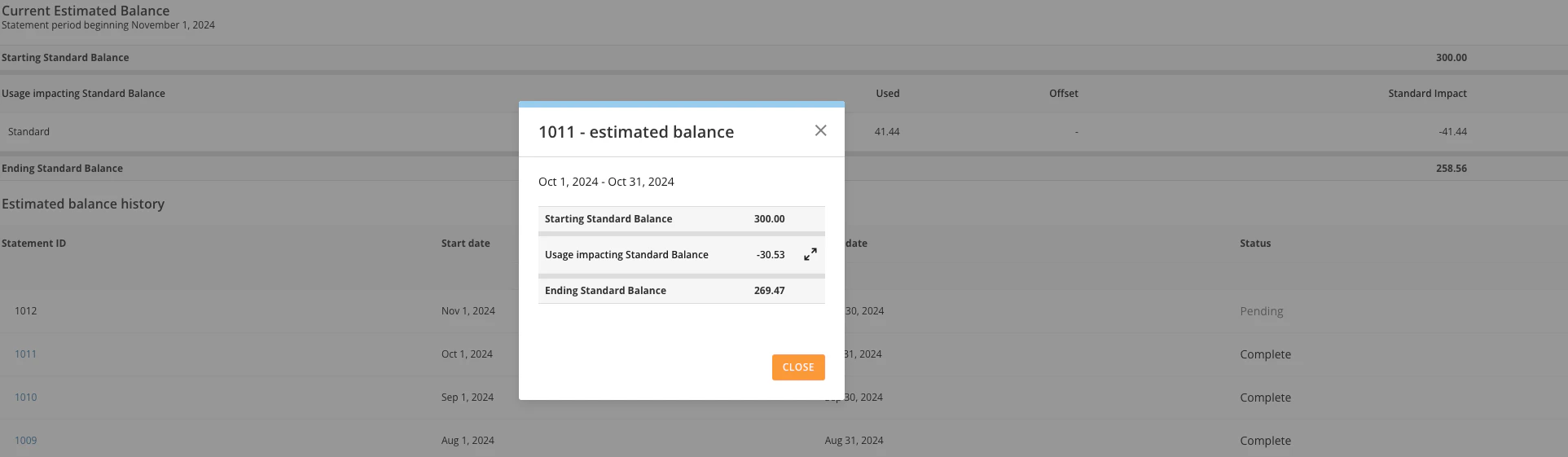
**[クレジット残高]**タブには、[現在の推定残高]および[推定残高の履歴]があります。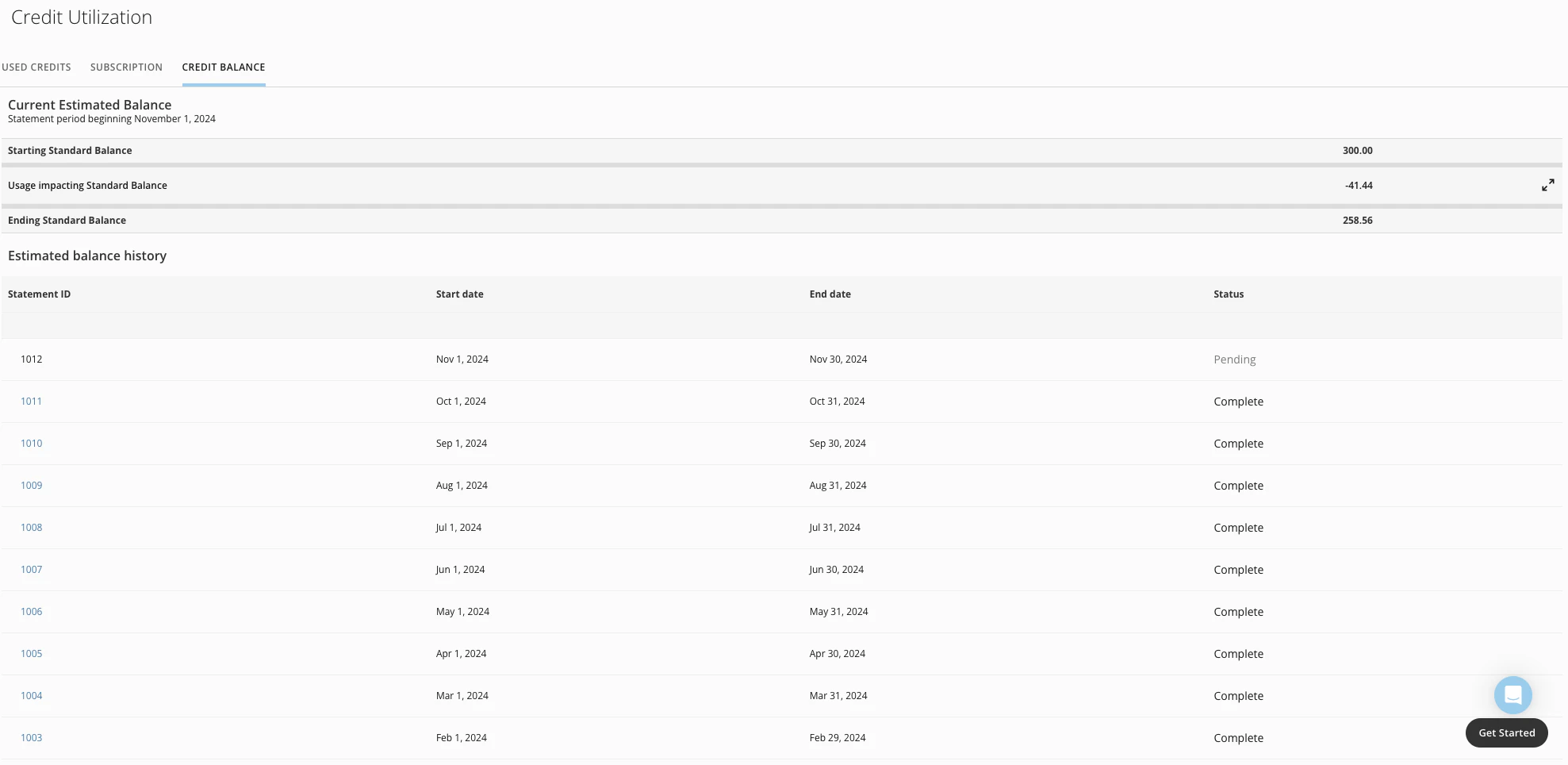

月額サブスクリプション
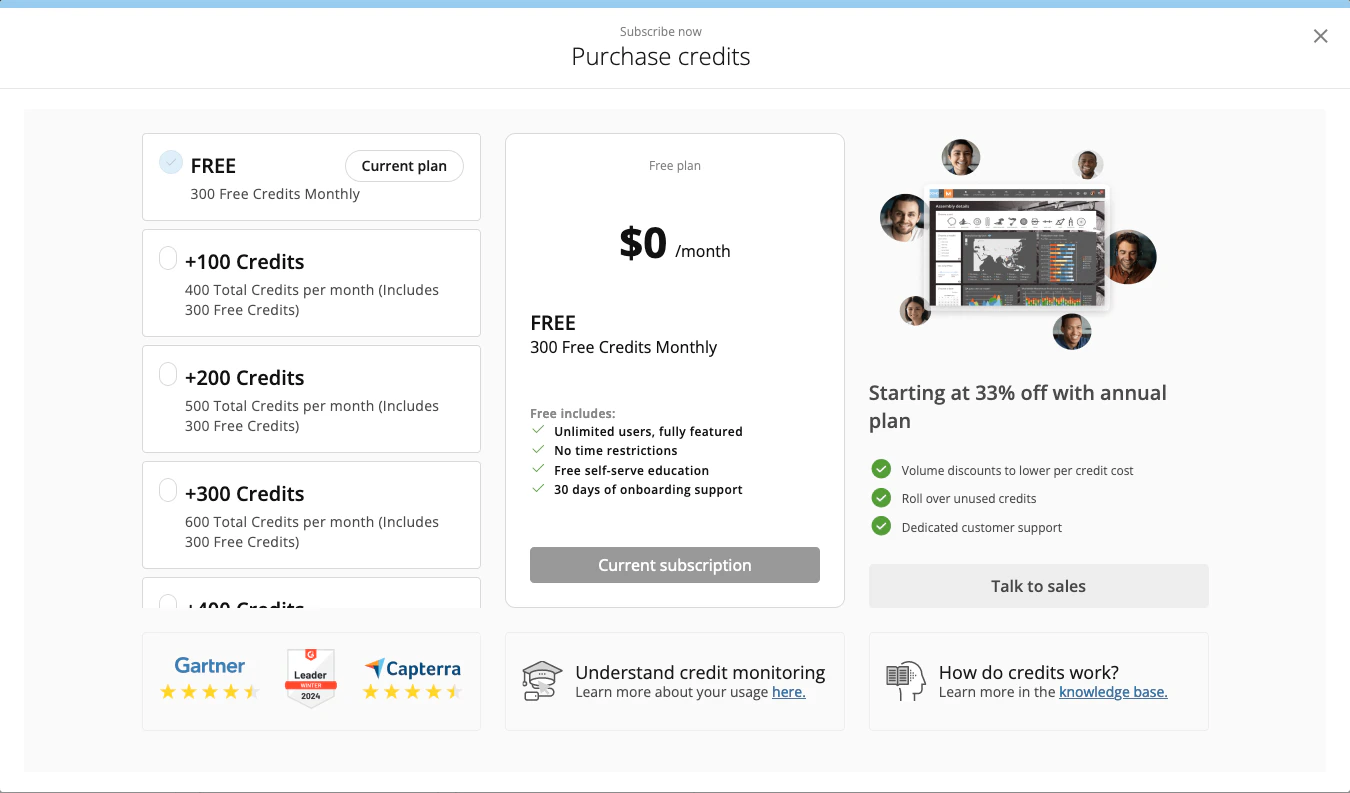
デフォルトの毎月のクレジットを超えるクレジットが必要な場合は、毎月のクレジットパッケージをサブスクライブできます。 パッケージオプションを表示してサブスクライブするには、利用状況バーの**[さらにクレジットを購入する]**を選択します。**[クレジットの購入]**モーダルが表示されます。

- [+100 クレジット] — このパッケージでは、デフォルトの300クレジットに100クレジットが追加され、合計で毎月400クレジットが利用できます。
- [+200 クレジット] — このパッケージでは、デフォルトの300クレジットに200クレジットが追加され、合計で毎月500クレジットが利用できます。
- [+300 クレジット] — このパッケージでは、デフォルトの300クレジットに300クレジットが追加され、合計で毎月600クレジットが利用できます。
- [+400 クレジット] — このパッケージでは、デフォルトの300クレジットに400クレジットが追加され、合計で毎月700クレジットが利用できます。
請求を管理する
適切な許可を持っている場合は、利用状況バーの**[Manage billing]**を選択すると、Stripeにリダイレクトされ、サブスクリプションを表示および管理できます。