

Documentation Index
Fetch the complete documentation index at: https://domoinc-arun-raj-connetors-domo-480645-add-reports-sort-asc.mintlify.app/llms.txt
Use this file to discover all available pages before exploring further.
はじめに
この記事では、Workbenchのライトバック機能を使用してDomoのDataSetをオンプレミスデータベースに書き込む方法を説明します。このプロセスを実行すると、オンプレミスシステムにDomoのデータを安全に移動し、標準のWorkbenchと同じセキュリティ機能とメリットのすべてを利用できます。ODBCライトバックプラグインをインストールする
- Workbench 5以降をインストールしたら、https://app.domo.com/workbench/plugins/beta5/OdbcWritebackDataProvider.dwpを選択してODBCライトバックプラグインをダウンロードします。
- プラグインをダウンロードしたら、Workbenchに追加します。この方法については、「Workbench 5でプラグインを管理する」を参照してください。
- Workbenchを再起動します。
クライアントIDとシークレットを取得する
クライアントIDとシークレットの取得方法については、「APIクライアントの管理」を参照してください。DataSet IDを取得する
- DomoインスタンスでData Centerに移動し、オンプレミスデータベースに書き戻すDataSetの詳細ビューに移動します。
-
ウェブページのアドレスバーでDataSet IDを探してコピーし、あとで使用できるように保存します。これは、_datasources/と/details_の間の文字列です。

DSNを設定する
ODBCを使用してサーバーに接続するには、システムデータソース名(DSN)が必要です。DSNを設定するには、次のステップに従います。-
Workbenchがインストールされているサーバーで、**[Start]**を選択して以下のように入力します。
ODBCデータソース(64ビット)が必要になる可能性があります。
- **[System DSN]に移動して[Add]**を選択します。
-
**[SQL Server Native Client]**を選択します。このオプションが表示されない場合は、https://learn.microsoft.com/en-us/sql/connect/odbc/download-odbc-driver-for-sql-server?view=sql-server-ver16にアクセスしてダウンロードします。
**[Microsoft SQL Server DSN Configuration]**ウィザードが表示されます。

- **[Name:]**フィールドにこのDSNの名前を入力します。
-
**[Server:]**フィールドにSQLサーバーの名前を入力します。

- **[Finish]**を選択します。

Workbenchでアカウントを追加する
- 同じサーバーでWorkbenchを開きます。 **注記:**DSNの設定中にWorkbenchを開いていた場合は、Workbenchを再起動することを推奨します。
-
**[Start]**を選択して、検索バーに
またはと入力します。
-
サイドバーで、
 **[アカウント]**を選択します。
-
次に
 **[追加]**を選択します。
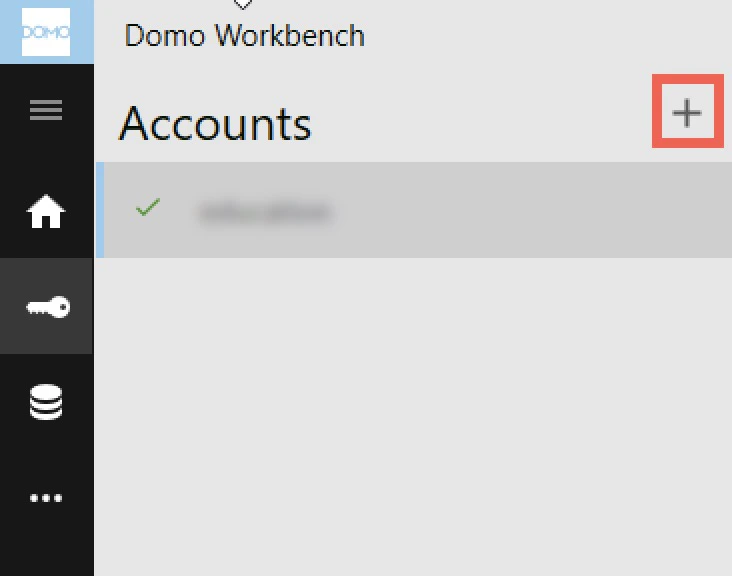
- **[概要]タブで、[Domoドメイン]**フィールドにDomoインスタンスの名前を入力します。
- **[認証する]**を選択します。
- ブラウザーの認証リンクに従い、コードの入力を求められたら、Workbenchの**[認証コード]**フィールドからコードを貼り付けます。
- プロンプトが表示されたらブラウザーウィンドウを閉じます。
-
Workbenchで、
 **[保存]**を選択して新しいアカウントを追加します。
Workbenchでジョブを作成する
-
サイドバーで、
 **[ジョブ]**を選択します。
-
次に
**[追加]**を選択します。

- **[ジョブの詳細]**セクションで、Domoドメインを選択し、ジョブ名を入力して、トランスポートタイプを選択し、リーダータイプを選択します。
-
**[Domoの詳細]セクションで、[DataSet名]**フィールドに名前を入力します。
 **注記:**入力したDataSet名は、書き戻されるDataSetではありません。これはDomoが作成するログ表の名前を指します。

- **[ソース]で、[編集]**を選択します。
- このプロセスの前のステップでコピーしたクライアントIDとシークレットを、**[Domo Client Id]および[Domo Client Secret]**フィールドにそれぞれ入力します。
-
前のステップでコピーしたDataSet IDを**[Domo DataSet Id]フィールドに入力します。[検索]**を使用することは推奨しません。

-
**[DataSetクエリを生成する]**を選択します。クエリが生成されます。そのクエリを編集して、書き戻す列のみを含めることができます。

 **注記:**WorkbenchにログインしているユーザーがこのDataSetにアクセスできることを確認してください。管理者のセキュリティ権限を持っているユーザーには、DataSetを個別にシェアする必要はありません。DataSetのシェアについては、「DataSetをシェアする」を参照してください。
-
**[ODBC Connection Type]**を選択します。
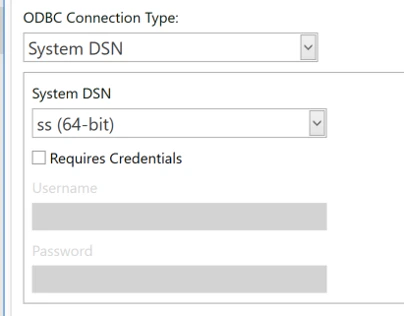
- **[データベースタイプ]**を選択します。
-
**[ライトバッククエリを生成する]**を選択します。
Note: By default, Domo generates a query for all columns. If you adjusted the query above, make sure to update the Writeback Query String.
 Note: Domo does not create a table on the database. You need to create it first. Here is an example of a table created in SQL server:
 This is the updated query after creating the table:
- **[処理]([編集])セクション — **このセクションでは何もする必要はありません。Workbenchがデータ接続を開始します。Workbenchは、Domo DataSetに接続してこれをまずCSVとして取得し直し、このCSVファイルを使用してSQLサーバーに読み込みます。
- **[更新方法] — **これは、ターゲットデータベースの更新方法ではありません。Domoインスタンス内で作成されたログ表を追加するか、置き換えるかをDomoに指示します。
- 偽装を設定します。これにより、Workbenchをアクティブディレクトリユーザーとして実行できます。
- ジョブを実行します。
注記
- **[ライトバッククエリ]**セクションで一度に実行できるステートメントは1つのみです。
- デフォルト値は25です。Domoは、25件のレコードだけでなく、DataSetのすべてのレコードを書き戻します。これはそのままにしておきます。
- Workbenchのライトバック機能には、使用されるエンドポイントにより100万行の制限があります。
- Workbenchのライトバック機能は、一度に1つのクエリのみを実行するように設計されています。複数のデータ操作言語(CML)コマンド(INSERT、DELETE、UPDATE、MERGE)を追加することはできません。複数のコマンドを追加しても、Domoは一度に1つのみ処理します。これにより、ALTERステートメントが許可されます。製品ごとに2つのステートメントを含めても、Domoは2つ目のステートメントの整合性を保証しません。
- Workbenchは、**[概要]**タブに記載されているDataSet名と同じ名前のログ表を作成します。
- 通常のライトバック機能では、入力DataSetが更新されたときにライトバックをトリガーするオプションがあります。ただし、Workbenchのライトバック機能では、スケジュール設定のみが可能です。これはセキュリティ機能であり、接続はWorkbenchから開始されます。