

Documentation Index
Fetch the complete documentation index at: https://domoinc-arun-raj-connetors-domo-480645-add-reports-sort-asc.mintlify.app/llms.txt
Use this file to discover all available pages before exploring further.
はじめに
スライドショーは、会社のデータを紹介するひとつの方法です。以下のような状況で役立ちます。- 掲示板 — 掲示板または大型モニターに、チームの進捗に関する重要データを表示させることができます。
- ビジネスプレゼンテーション — 発表の際、詳しく説明したいスライドのところでスライドショーを一時停止し、説明が終わったらプレゼンテーションを再開することなどができます。
- 会社キオスク — スライドショーをモニターで再生し、会社の紹介などを上映することができます。
- 部署のモニター — 部署に関するカードのスライドショーを再生することができます。例えば、営業チームは、選択した期間の売り上げを表示するカードのスライドショーを表示できます。
スライドショーのタイプ
Domoには、以下の2つのタイプのスライドショーがあります。- Domoパブリケーション — この機能では、ほかのフォーマットにエクスポートしたり、ウェブ上でセキュアに公開したりできるようなスライドショーにコンテンツが組み込まれます。
- 1回限りのページのスライドショー — 単にダッシュボード内のすべてのカードをスライドショーにした、シンプルなものです。コンテンツは保存されません。ダッシュボードで**[ページをスライドショーとして表示]**オプションを選択するだけで、その場でページがスライドショーとして再生されます。
この記事では、スライドショーの作成とシェアについて以下のトピックで説明します。 スライドショーを作成する
スライドショーにアクセスする
ナビゲーションヘッダーからスライドショーにアクセスするには、[その他]>**[パブリケーション]**を選択します。 スライドショーは、Domoの外部ユーザーも閲覧できます。スライドショーを公開すると、DomoがウェブでスライドショーにアクセスするためのURLを作成します。URLリンクを含んだメールをほかの人に送信することで、スライドショーの閲覧に招待できます。スライドショーはプライベートに公開することができます。この場合、閲覧ユーザーがスライドショーを閲覧するには、アクセスコードを入力する必要があります。 なお、社内のユーザーやグループに特定間隔でレポートを送るようなスケジュールを設定することもできます。 **注記:**Domoスライドショーは、そこに含まれているカードと同期しています。つまり、任意のカードのデータが変更されると、スライドショーの中のカードも即座に更新されて変更が反映されます。スライドショーのデータが、更新のない1回限りのカードデータのスナップショットのほうが良い場合は、Microsoft PowerPointプレゼンテーションとしてスライドショーをエクスポートすることができます。詳細については、「可視化カードをエクスポートする」を参照してください。 パブリケーションページのレイアウトについては、「パブリケーションページのレイアウト」を参照してください。スライドショーを作成する
Domoでスライドショーを作成するには2つの方法があります。パブリケーションからスライドショーを作成する
-
ナビゲーションヘッダーで、[その他]>**[パブリケーション]**を選択します。
パブリケーションページが表示されます。 -
**[新規スライドショー]**を選択します。
 モーダルが表示され、スライドショーにカードを追加できます。
-
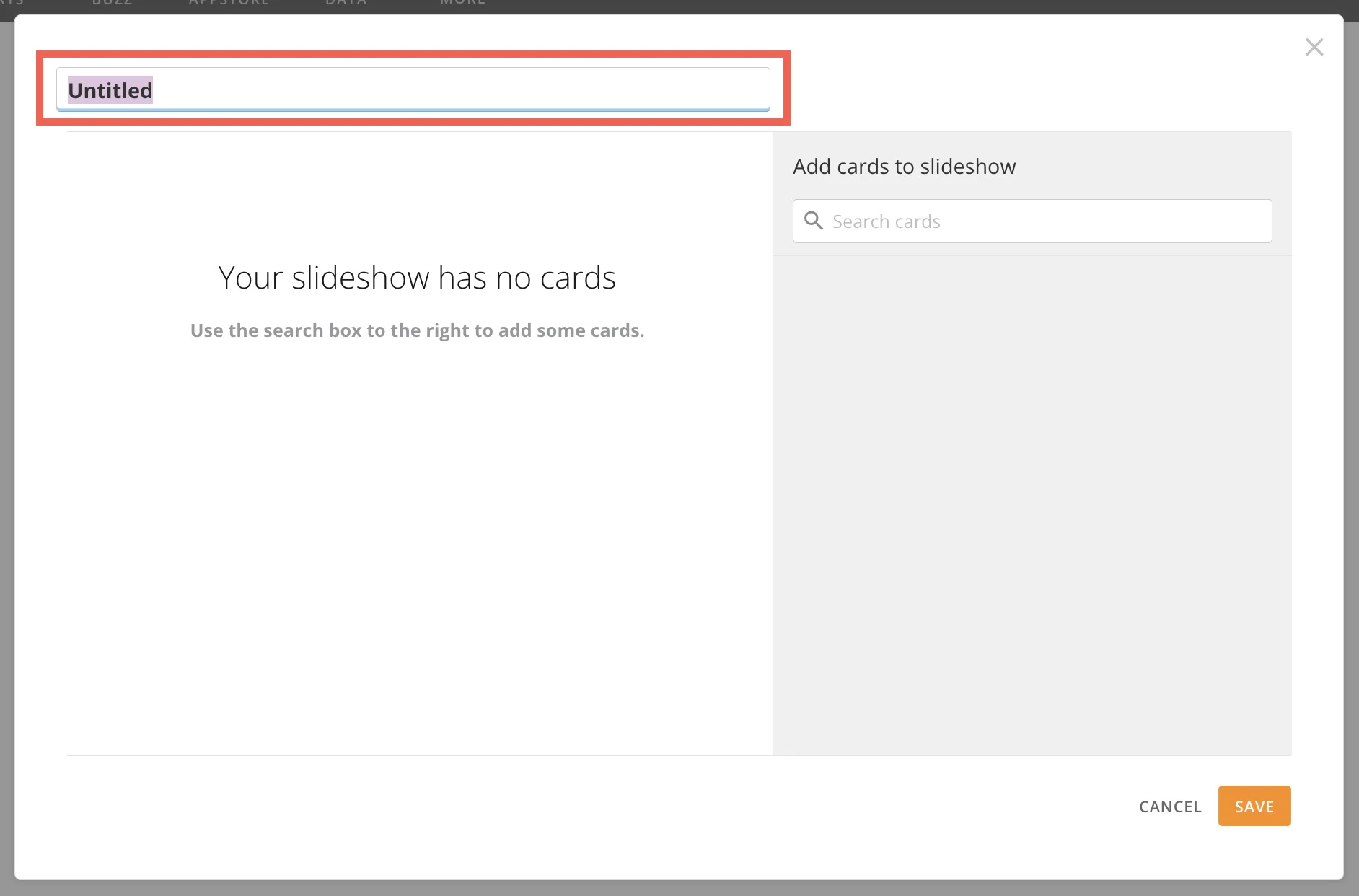
スライドショーのタイトルを入力します。デフォルト名は[無題]です。
-
ダイアログで、スライドショーに追加するカードを検索して選択します。検索エリアのカードにマウスポインターを合わせると、
 緑色のプラス記号が表示されます。選択すると、カードがスライドショーに追加されます。

-
(オプション)モーダルでのカードの順序は、スライドショーでのカードの表示順序になります。カードをドラッグし、必要に応じて並べ替えます。

-
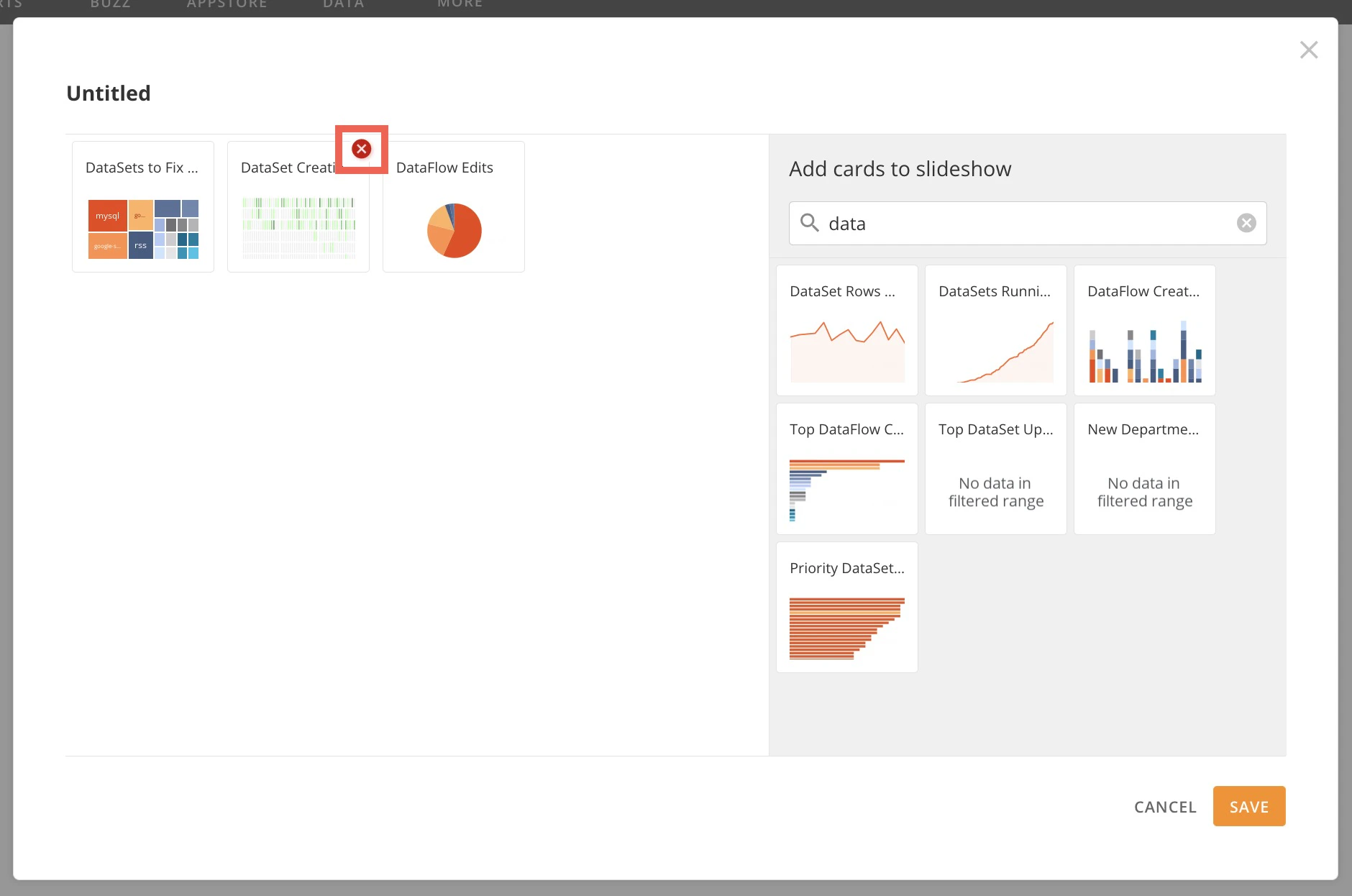
(オプション)スライドショーからカードを削除するには、カードにマウスポインターを合わせ、
 削除を選択します。
-
**[保存]**を選択します。スライドショーが正常に作成されたことを示すダイアログが表示され、スライドショーの現在の公開ステータスが表示されます。

- (オプション)スライドショーをウェブに公開する場合は、[変更]を選択します。次の3つの公開オプションがあります。[非公開] — スライドショーを閲覧できるのは内部ユーザーのみです。[パブリック] — スライドショーへのリンクがあれば誰でも閲覧することができます。このオプションを選択した場合は、編集可能なURLと**[URLをメールで送信]オプションが表示されます。完了したら[終了]を選択します。[プライベート] —** スライドショーはウェブに公開されますが、表示するにはリンクとアクセスコードが必要です。このオプションを選択すると、編集可能なURLとアクセスコードが表示されます。完了したら**[終了]**を選択します。
-
(オプション)このダイアログには、次の4つのオプションがあります。[終了]を選択すると、スライドショーがパブリケーションページで表示されます。**[今すぐ再生]を選択すると、スライドショーがプレゼンテーションモードで表示されます。プレゼンテーションモードの詳細については、次を参照してください。[POWERPOINT形式でダウンロード]を選択すると、スライドショーのPPTファイルが作成されます。ファイルの準備が完了すると、ファイルの準備ができたことを示すポップアップが表示されます。[ダウンロード]**を選択して、ファイルをマシンにダウンロードします。

ダッシュボードからスライドショーを作成する
- パブリケーションページで**[新規スライドショー]**を選択し、各カードをスライドショーに個別に追加します。
-
ダッシュボードから
 [シェア中]>**[スライドショーとして公開]**を選択します。これで、このダッシュボード内にあるすべてのカードを使ったスライドショーが作成されます。必要に応じて、カードを追加できます。

カードを個別に追加する
個々のカードを追加してスライドショーを作成するには、次の手順に従います。 **注記:**Analyzerでフィルターされたデータを含んだカードをスライドショーに追加すると、スライドショーに表示されるのは、フィルターされたバージョンになります。同様に、PDPポリシーでフィルターされたデータが入ったカードをスライドショーに追加すると、スライドショーに表示されるのはフィルターされたバージョンになります。これが、スライドショーを公開するとその権限に関係なくすべてのユーザーが見るバージョンになります。Analyzerの詳細については、「Analyzerのレイアウト」を参照してください。- (オプション)スライドショーでスライドの順番を替えるには、希望する場所にドラッグしてトリミングし、必要に応じてカードの位置を変更します。
- **[保存]**を選択します。
-
(オプション)以下のいずれかを行います。
- **[変更]**をクリックし、目的の公開オプションを選択して、ほかのユーザーとスライドショーをシェアします。
- **[今すぐ再生]**をクリックして、スライドショーを閲覧します。
- **[PowerPoint形式でダウンロード]**をクリックして、スライドショーをMicrosoft PowerPointのプレゼンテーションとしてエクスポートします。
- **[終了]**をクリックします。
- スライドショーに追加したいカードのあるページに進みます。
-
ページの右上の
をクリックします。

-
**[スライドショーとして公開]**を選択します。
Domoがページ上のカードをスライドとして追加し、保存できるスライドショーになります。 - (オプション)スライドショーの名前を編集します。
- (オプション)カードを名前で特定し、スライドショーに別のカードを追加します。
-
**[保存]**をクリックして、選択したカードをスライドとしてスライドショーに追加します。
デフォルトでは、スライドショーは公開されません。 - 以下のいずれかを行います。
- **[変更]をクリックし、目的の公開オプションを選択してから[終了]**をクリックして、スライドショーを公開します。
- **[今すぐ再生]**をクリックして、スライドショーを再生します。
- **[PowerPoint形式でダウンロード]**をクリックして、スライドショーをMicrosoft PowerPointのプレゼンテーションとしてエクスポートします。
パブリケーションオプション
下表では、パブリケーションを公開する際に利用可能なオプションを説明しています。| パブリケーションの状態 | 説明 |
|---|---|
| 非公開 | スライドショーは、Domoから見ることができますが、ウェブには公開されていません。 |
| パブリック | スライドショーは、URLを使用してウェブ上で一般公開されます。ほかの人にURLのリンクをメールで送ることができます。 |
| プライベート | スライドショーは、URLおよびアクセスコードを使用してウェブ上でプライベートに公開されます。ほかの人にURLのリンクおよびアクセスコードをメールで送ることができます。 |
パブリケーションにカードを追加する
パブリケーションページに保存されているパブリケーションに、カードを追加できます。 既存のレポートにページの個々のカードを追加するには、
[レポートをスケジュール]を選び、[レポートに追加する]オプションを選択します。次に、カードを追加したいレポートを選ぶことができます。パブリケーションにカードを追加するには:
- **[その他]>[パブリケーション]**の順に選択します。
-
カードを追加したいスライドショーで、
**>[編集]**を選択します。
-
**[カードを検索]**フィールドに、追加したいカードの名前を入力します。
文字を入力すると上位検索結果がリストに自動的に表示され、文字の追加や削除に応じてフィルターが変動します。 -
リストに追加するカードを選択します。
カードの名前がフィールドに追加されます。 **注記:**Analyzerでフィルターされたデータを含んだカードをスライドショーに追加すると、スライドショーに表示されるのは、フィルターされたバージョンになります。同様に、PDPポリシーでフィルターされたデータが入ったカードをスライドショーに追加すると、スライドショーはPDPで定義されたアクセスにもとづいてフィルターされます。すべてのユーザーには、パブリケーションを作成したユーザーのアクセス権にもとづいてデータが表示されます。Analyzerの詳細については、「Analyzerのレイアウト」を参照してください。 - (オプション)前の2つのステップを繰り返して、別のカードをこのスライドショーに追加します。
- (オプション)カード名の右側の「x」をクリックして、フィールドからカードを削除します。
- **[追加]**をクリックし、フィールドに名前が表示されているカードをすべてスライドショーに追加します。
パブリケーションをシェアする
どのパブリケーションも、特定ユーザーとシェアするかしないかを選択することができます。パブリケーションを公開する際は、パブリック(URL)でもプライベート(URLおよびアクセスコード)でも公開することができます。また、メールでほかの人にスライドショーのアクセス方法を知らせることもできます。 パブリケーションをシェアするには:- パブリケーションページでスライドショーにマウスポインターを合わせ、**[パブリケーション]**を選択します。
- 目的の公開オプションを選択します。
- (オプション)スライドショーを公開する際、パブリックやプライベートにかかわらずメールを送ることができます。これは、**[URLをメールで送信]**をクリックしてメッセージをタイプして行います。
- **[終了]**をクリックします。
パブリケーションページに、スライドショーの公開ステータスが表示されます。
パブリケーションを管理する
パブリケーションは、パブリケーションページで管理することができます。ここには、自分が作成したスライドショーやほかの人が自分とシェアしているスライドショーが表示されています。スライドショーの上にマウスポインターを合わせると、スライドショーのオブジェクトが裏返り、以下のような様々なオプションが表示されます。以下の表では、これらのオプションに関する詳細を確認できます。| オプション | 説明 |
|---|---|
| 再生 | Domoのビューアー内でスライドショーを再生します。スライドショービューアーの詳細については、「スライドショーを使ってコンテンツをシェアする」を参照してください。 |
| 編集 | カードスライドの追加または削除、スライドの並べ替え、スライドショーの名前変更ができるダイアログが開きます。加えた変更内容は、**[保存]**をクリックすると保存されます。 |
| パブリケーション | スライドショーをシェアするためのオプションを設定するダイアログが表示されます。 |
| ダウンロード | スライドショー内のスライドをMicrosoft PowerPointプレゼンテーションとしてエクスポートします。詳細については、「パブリケーションをエクスポートする」を参照してください。 |
| 削除 | スライドショーをDomoから削除します。 |
| 今すぐレポートを送信 | 社内のユーザーやグループにこのレポートを送ることができます。 |
| レポートをスケジュール | 組織の特定のユーザーやグループにこのレポートを送るスケジュールを設定できます。 |
パブリケーションをエクスポートする
パブリケーション内のKPIカードのスライドは、Microsoft PowerPointプレゼンテーションとしてエクスポートすることができます。エクスポートは、データのスナップショットを提示したいときに便利です(カードデータが更新されるたびに同時に更新される動的なスライドショーとは違います)。 以下の表は、エクスポートしたパブリケーションとDomo内で閲覧されるパブリケーションの主な類似点と相違点を示しています。| PowerPoint内 | Domo内 |
|---|---|
| - 各カードはスライドとして表示されます。 - カードは静的です。元データが変更されても、自動的に更新されません。データのスナップショットを提示したいときには便利です。 - エクスポートされたスライドショーは、Microsoft PowerPointで閲覧します。 | - 各カードはスライドとして表示されます。 - カードは動的です。元データが変更されると自動的に更新されます。 - スライドショーはウェブブラウザーで閲覧します。 |
- パブリケーションページでエクスポートしたいスライドショーを探します。
-
**>[ダウンロード]**を選択します。

パブリケーションを管理する
パブリケーションは、管理者設定で管理することができます。管理オプションには、パブリケーションへのウェブからのアクセスを外したり、パブリケーションから個々のカードを外したり、またはパブリケーションを完全に削除したり、などがあります。 管理者設定インターフェースについては、「管理者設定の概要」を参照してください。 パブリケーションを管理するには:-
**[その他]****>[管理者]**の順に選択します。
管理者設定が表示されます。 -
**[コンテンツ]の下で[パブリケーション]**をクリックします。
スライドショーの一覧と、選択したスライドショーの詳細が表示されます。 - 管理したいスライドショーを選択します。
-
以下のいずれかの操作を行います。
**注記:**スライドショーで管理操作を実行すると、スライドショーの所有者に通知が送信されます。
操作 説明 スライドショーのシェアを停止する ウェブからスライドショーへのアクセスを削除するには**[公開を停止]**をクリックします。 スライドショーからカードを外す スライドショーから外したいスライドの隣にある**[外す]をクリックします。確認画面が表示されたら、[削除]**をクリックしてスライドショーからのカードの削除を確定します。 スライドショーを削除する 選択したスライドショーをDomoから削除するには**[削除]をクリックします。確認画面が表示されたら、[削除]**をクリックしてスライドショーの削除を確定します。
ダッシュボードの1回限りのスライドショーをページで閲覧する
ページにあるカードは、1回限りの(未保存の)スライドショーとして閲覧することができます。 ページスライドショーはページにあるカードをすべて表示するため、スライドショー用にページのデザインを作成すると良いでしょう。例えば、開発担当部署の各プロジェクトチームがそれぞれページを持っていて、ソフトウェアのバグ解消のため、各チームの進捗状況を見せたいとします。そして、そのデータを示す各ページのカードを使って新しいページを作成し、新しいページのスライドショーを再生するという風にします。 注記:-
ページ上のカードをスライドショーとして表示するのは、ページにあるカードをすばやく確認できる方法ですが、そのスライドショーは保存されません。
ページ上のカードのスライドショーを作成して保存し、ほかの人がいつでも閲覧できるようにしたい場合は、以下のオプションがあります。-
ページの右上にある
をクリックし、**[スライドショーとして公開]を選択してから[保存]**をクリックすると、動的なスライドショーを作成できます。これにより、スライドショーはDomoインスタンスに保存されます。ここからスライドショーのダウンロード、再生、公開、編集、削除ができます。詳細については、「スライドショーを使ってコンテンツをシェアする」を参照してください。
-
ページ
メニューから**[PowerPointにエクスポート]**を選択することで、カードのページを直接PowerPointにエクスポートすることができます。この場合、スライドショーはDomoに保存されず、データも動的に更新されません。ですが、シェア可能なデータのスナップショットをすばやく作成するには最適の方法です。詳細については、「可視化カードをエクスポートする」を参照してください。
-
ページの右上にある
- ランチャーページからは、特定のコネクターもしくはデータプロバイダーによって作成されているカードをスライドショーとして閲覧することができます。詳細については、「データプロバイダーのカードを閲覧する」を参照してください。
- 現在、このスライドショー方法ではメモカードはサポートされていません。
- 表示したいカードがあるページまで進みます。
-
ページの右上にある
をクリックします。
- **[ページをスライドショーとして表示]**を選択します。
スライドショービューアーを使用する
Domoには、フルスクリーンモードでカードを1枚ずつ表示させるスライドショービューアーが搭載されています。ビューアーでは、スライドショーの一時停止、次のスライドへの早送り、前のスライドへの巻き戻し、画面に表示される時間の指定などの基本コントロールが用意されています。 マウスポインターを動かすと、画面の右上隅にスライドショーインターフェースのメインコントロールが一時的に現れます。また、その領域でマウスポインターを動かすと、画面のほかの部分に別のコントロールが表示されます。これらについては、以下で説明します。メインコントロール
Domoのスライドショーは、スライドのナビゲーション、一時停止、再生、スライド間の時間設定、フルスクリーン表示などの主なコントロール機能を備えています。コントロールはスライドショーをスタートすると、画面右上隅に表示されます。コントローラーは数秒後には消えますが、マウスポインターを動かすことで再び表示されます。これらのコントロールには以下のものがあります。| コントロール | 説明 |
|---|---|
 | ページの前のカードに戻ります。 |
 | スライドショーを一時停止します。スペースキーを使って一時停止することもできます。 |
 | 一時停止されたスライドショーを再生します。スペースキーを使って再開することもできます。 |
 | ページの次のカードへ進みます。 |
 | 次のカードを表示するまでの時間を選択することができます。デフォルトで、間隔は10秒に設定してあります。 |
 | スライドショーをフルスクリーンで開きます。 |
 | スライドショーのフルスクリーン表示を終了します。 |
 | **[スライドショーのヒント]**パネルを表示します。 |
 | スライドショーを閉じて、カードページへ戻ります。Escキーを押してスライドショーを閉じることもできます。 |
戻る/進むの矢印
画面の左側または右側でマウスポインターを動かすと、大きな矢印が表示され、クリックすると前のスライドまたは次のスライドへ移動します。メインコントロールの矢印と似た矢印です。スライドショー内で、この矢印が便利なナビゲーション機能を果たします。回転式カード
画面の下部でマウスポインターを動かすと、カードがたくさん現れます。カードをクリックすると、スライドショーはそのカードにジャンプします。ページに8枚を超えるカードがある場合、

