

Documentation Index
Fetch the complete documentation index at: https://domoinc-arun-raj-connetors-domo-480645-add-reports-sort-asc.mintlify.app/llms.txt
Use this file to discover all available pages before exploring further.
はじめに
パネルは、目標達成に向けた進捗を示すシンプルなチャートです。塗りつぶしパネルは、現在の値が目標にどれだけ近いかを、温度計のように「目盛り」で表示します。このパネルには範囲が含まれていません。塗りつぶしパネルは円形である点と、割合ではなく実際の数値を示す点を除けば、進捗パネルに似ています。Domoには、ほかのタイプのパネルとして、単一値パネル、スピードメーター、フェイスパネル、比較塗りつぶしパネルがあります。塗りつぶしパネルを作成する
塗りつぶしパネルに必要な要素は、DataSetからのデータで現在の値を含む1つの列または行、つまりパネル値だけです。パネルに動的な目標値を含める場合には、オプションとして目標値を含むターゲット値が必要となります(パネルの目標値が変化しないと想定される場合は、**[チャートの設定]**で目標を指定することができます)。カテゴリーを含む3番目の列を[オプションのグループ化]に追加することで、データの集計方法を選択することもできます。値、カテゴリー、系列データについては、「チャートデータについて」を参照してください。 DataSetに複数の行がある場合、すべての行の値が集計されます。目標値の列の値も集計する点に注意してください。例えば、スプレッドシートにチームAの行が2つあり、それぞれ100を目標値にしている場合、これはチャートの中で集計され、200という新しい目標値が設けられます。現在値または最大値に**[集計なし]**を選択しても、現時点では機能しません。 塗りつぶしパネルの最大値は、現在値にもとづいて自動的に決定されます。例えば、現在値が80である場合、最大値は100に設定されます。現在値が155である場合、最大値は200に設定されます。 Analyzerで塗りつぶしパネルのデータを含む列を選択します。データ列の選択の詳細については「DataSet列をチャートに適用する」を参照してください。 Analyzerでチャートをフォーマットする方法の詳細については、「Analyzerの概要」を参照してください。 次の図は、典型的な列ベースのスプレッドシートのカテゴリー列と値列のデータがどのように塗りつぶしパネルに変換されるかを示しています。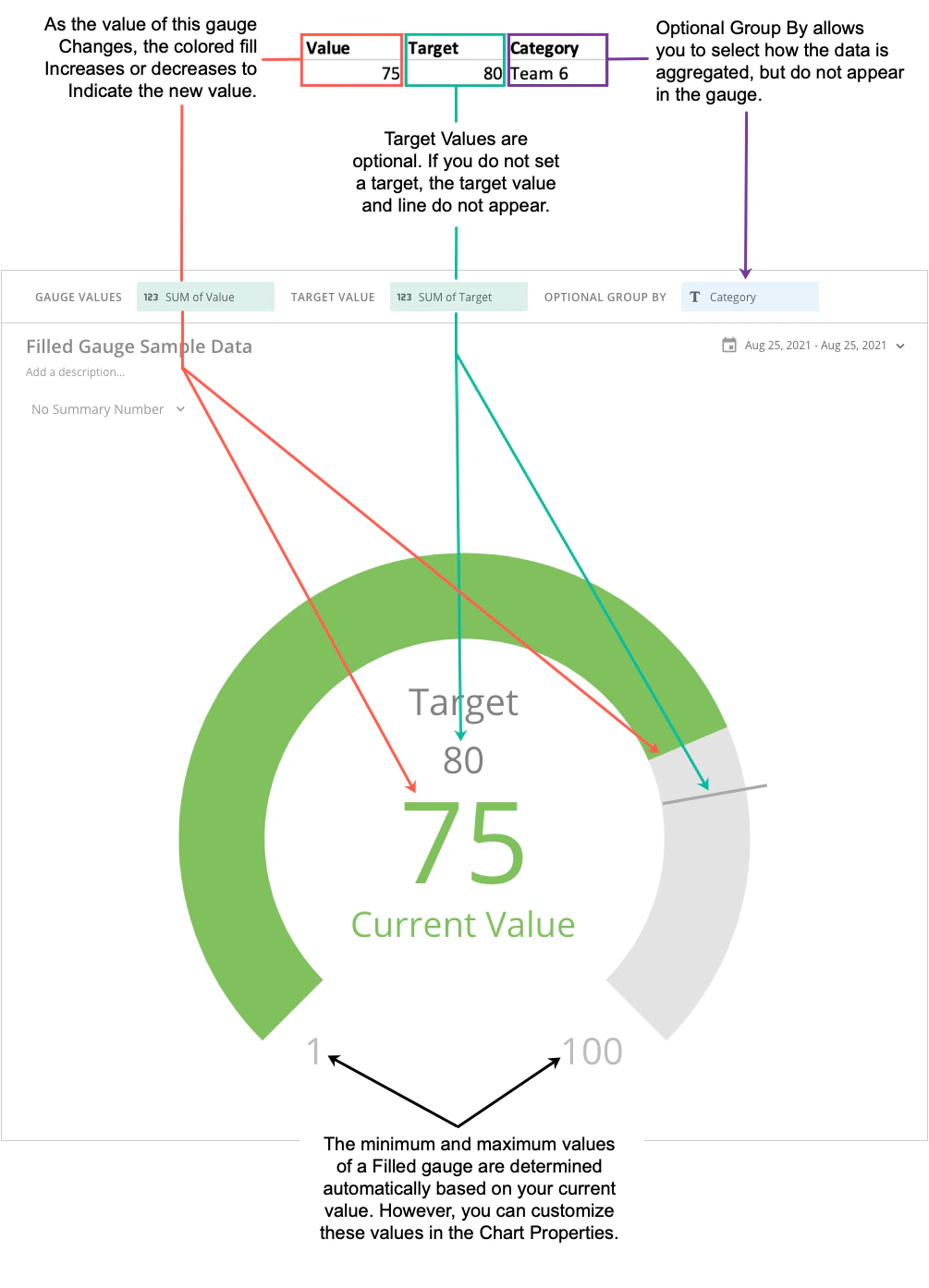
塗りつぶしパネルをカスタマイズする
塗りつぶしパネルの外観は、**[チャートの設定]**を編集することでカスタマイズできます。すべてのチャートのプロパティについては、「パネルのプロパティを設定する」を参照してください。| プロパティ | 説明 |
|---|---|
| [一般]>[値] | 塗りつぶしパネルの値列の値がどのように集計されるかを決定します。オプションには、一般的な集計方法である**[合計]、[平均]などのほか、1行目と最後の行の値をパネル値として処理する[1行目]と[最後の行]があります。デフォルトのオプションは[合計]です。ここで選択する集計は、値集計メニューで選択する集計に追加されます(例えば、値集計メニューで[平均]を選択し、[チャートの設定]で[合計]を選択すると、パネル値は各カテゴリーの合計平均となります)。 集計した値がチャートに2つあることは通常望ましくないため、値集計メニューで[集計なし]を選択し、[チャートの設定]の[一般]>[値]**メニューで目的の集計値を選択します。 |
| [一般]>[色のソース] | 塗りつぶしパネルの色をどのように決めるかを決定します。オプションには**[塗りつぶしの色](デフォルトオプション)があります。このオプションでは[塗りつぶしの色]プロパティで指定した色が使用されます。現在値が目標値よりも高い場合には緑、低い場合には赤でパネルを表示する[目標値を上回る場合は緑]、現在値が目標値よりも高い場合には赤、低い場合には緑でパネルを表示する[目標値を下回る場合は緑]もあります。[目標値を上回る場合は緑]および[目標値を下回る場合は緑]オプションを使用するには、[塗りつぶしの色]** を**[デフォルト]に設定する必要があります。そうしないと、[塗りつぶしの色]**で選択した色がこれらのプロパティを上書きします。 |
| [一般]>[塗りつぶしの色] | 塗りつぶしパネルの塗りつぶし色を決定します。このプロパティで設定した色は、**[色のソース]プロパティの[目標値を上回る場合は緑]および[目標値を下回る場合は緑]設定より優先されます。そのため、これらのプロパティのどちらかを使用する場合、[塗りつぶしの色]は[デフォルト]**に設定する必要があります。 |
| [一般]>[最小値] | 塗りつぶしパネルの最小値を決定します。 |
| [一般]>[最大値] | 塗りつぶしパネルの最大値を決定します。 |
| [一般]>[目標値] | 塗りつぶしパネルの目標値を決定します。このフィールドに値を入力すると、パネルにその値が表示され、対応する位置に目標を示す線が表れます。パネルで動的な目標値(つまり、DataSetの変化に応じて変化する目標)を使用する場合は、**[チャートの設定]**を使用せずに、オプションの3番目の列を適用する必要があります。 |
| [一般]>[目標のラベル] | 塗りつぶしパネルで、目標値に添えるテキストを指定します。 |
| [一般]>[値のラベル] | 塗りつぶしパネルで、現在値に添えるテキストを決定します。 |
| [一般]>[最大値のラベル] | 塗りつぶしパネルで、最大値に添えるテキストを決定します。 |