

Documentation Index
Fetch the complete documentation index at: https://domoinc-arun-raj-connetors-domo-480645-add-reports-sort-asc.mintlify.app/llms.txt
Use this file to discover all available pages before exploring further.
はじめに
DataSetアラートを使用すると、DataSetに適した柔軟で強力なアラートを構築できます。データになんらかの変更や追加があった場合にアラートを受け取るように設定できます。従来のアラートとは異なり、これらのアラートは複数の発生ルールにもとづいて作成できます。また、アラートメッセージには、複雑な計算やほかのDataSetのデータも含めることができます。これにより、カスタムメッセージのカスタマイズ性と利便性が向上します。 例えば、Barryというユーザーが会社の営業マネージャーであると想定します。営業マネージャーは、新しい取引が成立した時間や、その取引の営業担当者、顧客の名前、取引の金額、購入したコンサルティング時間数など、取引に関連する情報を把握したいと考えています。DataSetアラートを使用する前は、Barryはカードレベルでしかアラートを設定できませんでした。これらのアラートは定義済みのしきい値を超えたことを示すだけであり、DataSetのほかのデータを伝えることはできませんでした。しかし今後はDataSetアラートを使用することによって、BarryはDataSetレベルでアラートを設定できます。アラートメッセージには、DataSetの任意の情報、つまりBarryが必要とするすべてのデータを含めることができます。 Barryは、Domoで次のようなアラートメッセージを作成しました。[営業担当者]([営業チーム]チーム)が、[アカウント名]との取引([取引金額])を成立させました。この契約には、[ユーザー数]人による[購入したコンサルティング時間数]時間のコンサルティングを要しました([コンサルティングレート]/時間)。この取引の競合相手は[競合相手の名前]でした。このオポチュニティーは、[オポチュニティー開始日]に[リードタイプ]として作成されました。
その後、取引が成立すると、指定した列のデータが入力されたアラートメッセージが送信されます。例えば、次のようなメッセージになります。
「Darcy McKay(コーポレートチーム)が、Kablinko Toysとの取引(225/時間)。この取引の競合相手はRed Puffin Electronicsでした。このオポチュニティーは、2017年12月8日にマーケティング生成リードとして作成されました」
DataSetアラートは、カードアラートと同様にAlert Centerで管理します。ここでは、ルールやメッセージの編集、通知設定の変更、アラート履歴の表示、ほかのユーザーとのアラートのシェア、ほかのDataSetアラートへのサブスクライブなどの操作が可能です。Alerts Centerの詳細については、「Alert Centerのレイアウト」を参照してください。
DataSetアラートを作成する
Data CenterでのDataSetアラートの作成は、DataSetの詳細ビューで行います。詳細ビューのタブバーで**[アラート]をクリックして、[アラート]タブを開きます。このタブには、このDataSetで作成されたすべてのアラートのカードが表示されます。アラートをクリックすると、パネルを開くことができます。このパネルでは、アラートの編集、履歴の表示、シェアなどの操作を実行できます。このタブで[新規アラート]**をクリックすると、3ステップのアラートウィザードが開き、新しいアラートを設定できます。このウィザードのステップは次の通りです。- [ルール] — アラートが発生する条件を指定します。アラート条件が満たされているかどうかをDomoがチェックする頻度を指定することもできます。
- [メッセージ] — 使用可能なメトリクスを指定する様々なマクロを使ってアラートのメッセージをカスタマイズできます。
- [シェアする] — アラートが発生したときにお知らせを受け取るユーザー、グループ、Buzzチャットを指定します。
アラートのルールを設定する
ウィザードのステップ1では、アラートが発生する条件を指定します。アラートが発生したかどうかをDomoがチェックする頻度を指定することもできます。 このDataSetにPDPポリシーが設定されている場合は、ウィザードのステップ1でPDPをアラートに適用する方法を指定できます。詳細については、「PDPとアラート」を参照してください。アラート条件を指定する
DataSetアラートには、個別の行アラートと列の集計アラートの2種類があります。アラートの種類は、アラートウィザードの**[ルール]セクションにある[メトリクス]**メニューで選択できます。
個別の行アラート
DataSetの個別の行に変更が加えられたときに発生するアラートを作成できます。対象となる変更は、DataSetの行の追加、変更、削除です。例えば、売上DataSetに新しい顧客アカウントの行が追加されるとアラートが発生する、といった設定が可能です。**注記:**次のDataSetタイプは、行アラートをサポートしていません。
- Fusion
- ビュー
- 追加
- Upsert
- フェデレーテッドDataSet
- 100万行を超えるDataSet
 複数のフィルターを追加すると、DataSetに複雑なアラートルールを作成できます。例えば、パイプラインに顧客取引の行を含むDataSetがあるとします。次の3つの条件が満たされたときにのみアラートを受け取るように設定します。
- 取引が成立した(「IsWon」列が「True」に設定されることで示される)。
- その取引は以前はオープンの状態になっていた(「IsClosed」列が以前は「False」に設定されていたことで示される)。
- 現在、取引はクローズの状態になっている(「IsClosed」列が現在「True」に設定されていることで示される)。

列の集計アラート
列の集計アラートは、カードアラートと同様に、列の集計が指定されたしきい値を満たしたときに発生します。例えば、DataSetの「合計予算」列の合計が特定の値を下回ったときに発生するアラートを設定します。 列の集計アラートを作成するには、**[メトリクス]**メニューで列を選択してから、目的の集計を選択します。選択した列のデータタイプに応じて、様々な集計タイプを使用できます。 文字列の列で使用できる集計は次の通りです。- [ユニーク値カウント] — 列内のユニークな値の数(つまり、値が複数回出現する場合は、1回だけカウントされます)。
- [Null値カウント] — 列内のNull値の数。
- [非nullカウント] — 列内のNull以外の値の数。
- [合計カウント] — 列内の値の合計。Null値とユニークではない値もすべて含まれます。
- [最小文字列長] — 列内の最小文字列の文字数。
- [最大文字列長] — 列内の最大文字列の文字数。
- [平均文字列長] — 列内のすべての文字列の平均文字数。
- [ユニーク値カウント] — 列内のユニークな値の数(つまり、値が複数回出現する場合は、1回だけカウントされます)。
- [Null値カウント] — 列内のNull値の数。
- [非nullカウント] — 列内のNull以外の値の数。
- [合計カウント] — 列内の値の合計。Null値とユニークではない値もすべて含まれます。
- [最小] — 列内の最小値または最も古い日付。
- [最大] — 列内の最大値または最も新しい日付。
- [平均] — 列内の平均値。
- [合計] — 列内のすべての値の合計。
- [標準偏差] — 列の値の標準偏差。
- [中央] — 列内の中央値。
- [下四分位値] — 列の下四分位値。
- [上四分位値] — 列の上四分位値。
- **[メトリクス]メニューで「予算」を選択し、集計タイプに[合計]**を選択します。
- [この条件を満たすとき] メニューで [次よりも小さい(<)] を選択します。
- **[この値で]**フィールドに「10000」と入力します。
アラートの頻度を指定する
アラートウィザードのステップ1では、アラートの発生をチェックする頻度も指定できます。これを行うには、設定オプションの右下にある矢印をクリックし、目的のオプションを選択します。 オプションには、[データが更新されるたび]、[毎時]、[毎日]、[毎週]、**[毎月]**があります。
- **[データが更新されるたび]**を選択すると、Domoはカード内のデータが更新されるたびにアラートを確認します。
- **[毎時]または[毎日]を選択すると、評価に週末を含めるかどうかを選択できます。[毎日]**を選択した場合は、特定の時刻を設定することもできます。
- **[毎週]**を選択すると、特定の曜日と時刻を選択できます。
- **[毎月]**を選択すると、特定の日付または月の初日/末日と時刻を選択できます。
アラートメッセージをカスタマイズする
ウィザードのステップ2では、アラートが発生するたびに送信される通知メッセージをカスタマイズできます。様々なマクロから選択してメッセージに含めることができます。マクロは、アラート名、アラートの所有者、ルール列の以前または現在の値、アラートが最後に発生した時間など、アラートに関連する様々な変数を参照するために使用されます。個別の行アラートでは、メッセージのヘッダー、本文、フッターを個別に設定できます。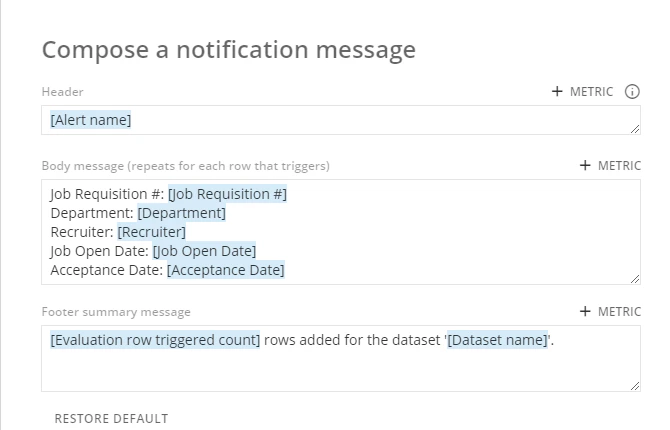
 カスタムメッセージを編集した後にデフォルトに戻す場合は、**[デフォルトを復元]**をクリックします。
別の操作を追加する
アラートアクションは、サードパーティシステムとのWebhookの統合やDomoのプロジェクトとタスクの統合などのイベントをトリガーすることにより、ビジネスの強力なアクションを推進します。メッセージプレビューペインの下にある**[別の操作を追加]**ボタンをクリックし、アクションタイプを選択(Webhookまたはタスク)、アクションを構成することで、アクションをアラートに追加することができます。Webhookアクション
Webhookアクションをアラートに追加することで、アラートのしきい値に到達したときにサードパーティシステムでイベントをトリガーできます。例えば、CFOは、株価が特定の価格に到達したときに祝賀メッセージを会社のFacebookページに投稿するWebhookを作成することができます。 Webhookアクションを作成するには、必要な手順は、Webhook URLを入力し、HTTP APIメソッド(POST、DELETE、PATCH、GET、およびPUTを利用可能)を選択して、必要に応じてシークレット認証キーを入力するだけです。以前に説明したカスタマイズ済みのアラートメッセージは別として、Webhook本文を編集することはできません。 アクションを構成した後に、**[テストを送信]**をクリックするとテストできます。 Webhookアクションを構成するには:- **[別の操作を追加]ボタンをクリックします。このボタンは、アラートウィザードの[メッセージ]**ペインにあります。

- **[Domo Webhook]**を選択します。
- 目的のWebhookのURLを入力します。
- [方法]メニューで目的のHTTPメソッドを選択します(デフォルトは[POST])。
- (条件付き)認証に必要な場合は、**[シークレット]**フィールドに認証キーを入力します。
- (条件付き)あらかじめアラートメッセージをカスタマイズしていなかった場合は、**[Webhook本文]**の隣にある矢印をクリックして、本文の内容まで下にスクロールし、鉛筆をクリックしてメッセージエディターを開くことで、カスタマイズできます。こちらのオプションの詳細については、「アラートメッセージをカスタマイズする」を参照してください。
- (オプション)構成をテストする場合は、**[テストを送信]**をクリックします。
- **[次へ]**をクリックして、ウィザードの次のステップに進みます。
タスク作成アクション
アラートがトリガーされたときのタスクを作成することができます。新しいタスクが追加されるプロジェクトを選択し、まだの場合はカスタマイズ済みのアラートメッセージを編集して、新しいタスクの所有者を選択することができます。アラートのしきい値に到達するとすぐに、新しいタスクがDomoに追加され、選択した所有者に割り当てられます。プロジェクトとタスクに関しては、「プロジェクトとタスク」を参照してください。 タスクアクションを構成するには:- **[別の操作を追加]ボタンをクリックします。このボタンは、アラートウィザードの[メッセージ]**ペインにあります。
- **[タスク]**を選択します。
- **[プロジェクト]**メニューで、このタスクが存在するプロジェクトを選択します。
目的の親プロジェクトがまだ存在していない場合、作成する必要があります。詳細については、「プロジェクトを作成する」を参照してください。 - (条件付き)あらかじめアラートメッセージをカスタマイズしていなかった場合は、必要に応じて**[タスク名]**エリアでこのフィールドを更新することでカスタマイズできます。こちらのオプションの詳細については、「アラートメッセージをカスタマイズする」を参照してください。
- **[所有者]**メニューで目的のタスク所有者を選択します。
- **[次へ]**をクリックして、ウィザードの次のステップに進みます。
スケジュールレポートアクション
アクションを追加することで、アラートがトリガーされたときにスケジュールレポートを送信するようにアラートを設定できます。既存のスケジュールレポートを追加し、組織内のユーザーやグループとシェアできます。必要条件
- スケジュールレポートで参照されるソースダッシュボードまたはカードへのアクセス権が必要です。
- スケジュールレポートの所有者または受信者である必要があります。
- 選択したレポートにサブスクライブする必要があります。
-
アラートウィザードで左側のパネルの**[別の操作を追加]**を選択します。

-
**[スケジュールレポート]**を選択します。
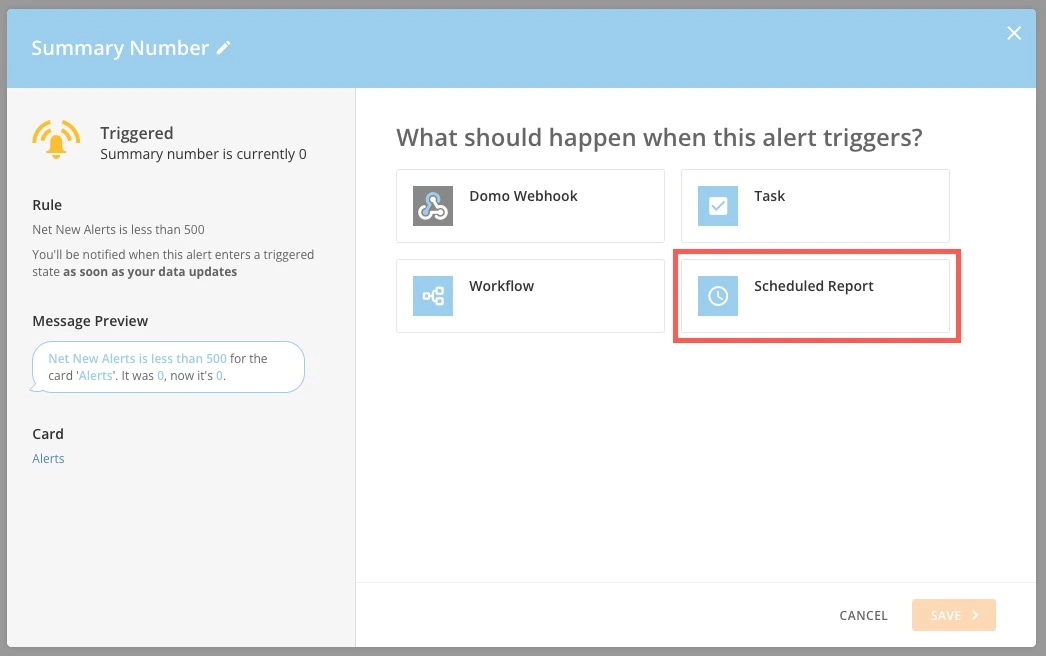
- **[スケジュールレポート]**ドロップダウンで、アラートに追加する既存のスケジュールレポートを選択します。
- (オプション)既存のスケジュールレポートに現在サブスクライブしているユーザーやグループとアラートをシェアする場合は、**[このスケジュールされたレポートのサブスクライバーに送信(xユーザーとxグループ)]**ボックスにチェックマークを入れます。
-
次のフィールドで、インスタンス内のユーザーまたはグループを検索して選択するか、メールアドレスを入力してアラートをシェアします。

-
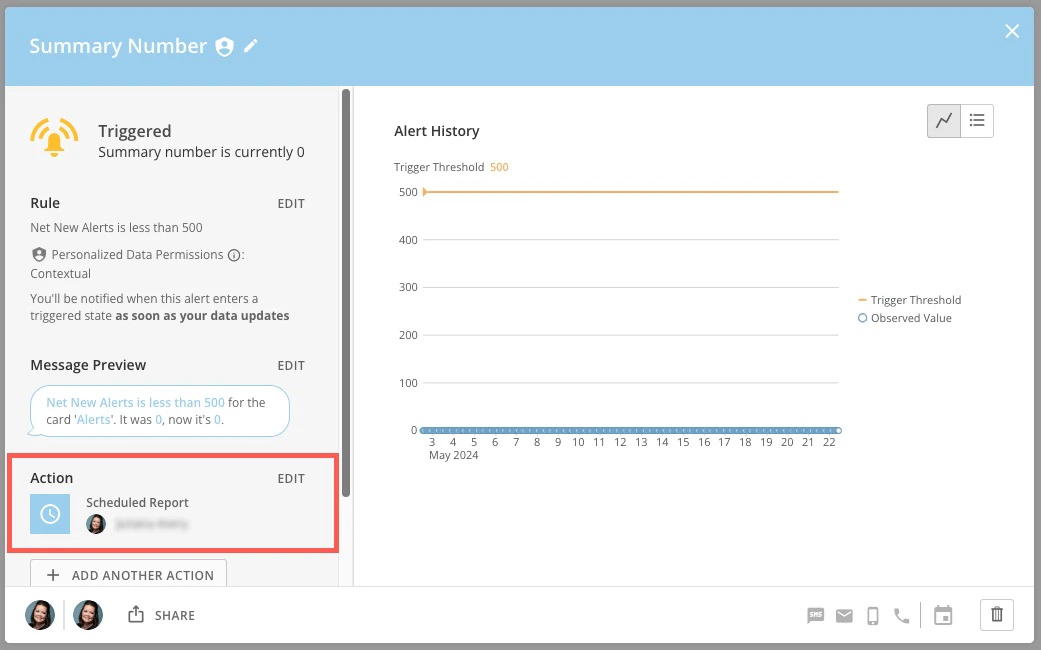
**[保存]を選択すると、アラートウィザードのメイン画面に戻ります。左側のパネルの[操作]**にスケジュールレポートが表示されます。
アラートをシェアする
ウィザードのステップ3で、アラートが発生するたびに通知を受信できるように、Domoのほかのユーザーやグループとアラートをシェアすることができます。また、カスタムメッセージを作成して何が発生しているかをユーザーに知らせたり、アラートを閲覧すべきではないユーザーやグループを削除することもできます。ユーザーとグループを削除できるのは、「管理者」のデフォルトセキュリティプロフィールまたは「全てのグループを管理」が有効になっているカスタマイズされた権限を持つユーザーのみです。デフォルトのセキュリティプロフィールの詳細については、「デフォルトのセキュリティ権限リファレンス」を参照してください。カスタマイズされた権限の詳細については「権限を管理する」を参照してください。 Buzzチャットでアラートをシェアすることもできます。その場合は、そのチャットをフォローしているすべてのユーザーが通知を受け取ります。チャットを検索して、シェアするアラートのチャットを選択できます。この検索では、チャット名からキーワードのみを検索し、チャットの内容は検索しません。 アラートは、ユーザープロフィールで指定されたメールアドレスおよび電話番号に送信されます。詳細については、「プロフィールページ」を参照してください。 通知の設定の詳細については、「通知とアラート設定を構成する」を参照してください。 Domoのほかのユーザーとアラートをシェアすると、そのユーザーはアラートが関連付けられているカードへのアクセスを自動的に取得します(まだ取得していない場合)。 ユーザーやグループとアラートをシェアするには:- シェアするユーザーまたはグループを追加するには、アラート作成ウィザードの**[このアラートをシェア]ステップで、[ユーザー、グループ、またはメールアドレスを入力…]**フィールドをクリックし、目的のユーザー、グループ、メールを選択します。 ユーザーまたはグループを選択すると、そのユーザーまたはグループの名前がフィールドに表示されます。複数のユーザーやグループとシェアする場合は、対象となるすべての名前を選択してフィールドに追加します。
- (オプション)[お疲れ様です。共有しますのでご確認ください。]フィールドにメッセージを入力し、最新情報をユーザーに知らせます。
- **[保存]**をクリックします。
-
アラートが発生しているカードの詳細ビューで
 アイコンをクリックして、このカードのアラートを表示させます。
- ユーザーを削除するアラートの**[シェア]**ボタンをクリックします。
-
「既に[ユーザー]とシェア中」というメッセージをクリックして、ダイアログの下部にあるセクションを展開します。
アラートをシェアしているすべてのユーザーやグループの行が表示されます。 - 削除するユーザーまたはグループの[x]をクリックして、シェアリストからユーザーまたはグループを削除します。
- アラート作成ウィザードの**[このアラートをシェア]で、[Buzz]**タブをクリックします。
- (オプション)**[Buzzチャンネルとチャットをフィルター]**フィールドを使用して、このアラートをシェアするチャットを検索します。
- アラートをシェアするチャットのボックスをすべてオンにします。
- **[シェア]**をクリックします。
アラートを保存する
目的のアラートコンポーネントを選択して値を入力したら、**[保存]**をクリックします。 これで、新しいアラートがAlert Centerに表示されます。このアラートでは次のいずれかを実行できます。- 開いて編集する。
- 「サブスクライブ解除」し、アラートが発生しても通知を受け取らないようにする。デフォルトでは、アラートを作成したときにフォローするように設定されています。
- アラートが発生した回数を確認する。
- アラートを削除する。
- アラートの通知を即時、毎日、毎週に設定する。
- アラートイベントのリストを表示する。
- フォロワーのリストを表示する。
アラートを編集する
アラートは、次のいずれかの方法で開いて編集することができます。- 画面の右上隅にあるAppツールバーで**[アラート]を選択し、編集するアラートを見つけ、そのアラートカードの上部をクリックしてから[編集]**をクリックする。
- Data Centerでアラートの詳細ビューを開き、**[アラート]**タブをクリックする。