

Documentation Index
Fetch the complete documentation index at: https://domoinc-arun-raj-connetors-domo-480645-add-reports-sort-asc.mintlify.app/llms.txt
Use this file to discover all available pages before exploring further.
はじめに
100%積上げ棒グラフは、カテゴリーがバーで、系列がこれらのバーのコンポーネントとして示される点で、積上げ縦棒グラフに似ています。ただし、100%積上げ棒グラフでは、各系列のバーはそれが属するカテゴリー全体での割合を示しています。例えば、カテゴリーが3つの系列から構成されており、その値がそれぞれ100、200および300である場合、最初の系列はカテゴリーの16.6%となります(100は3つの系列の合計600の16.6%のため)。2つ目の系列は33%、そして3つ目は50%になります。このように、100%積上げ棒グラフは、円グラフにも似ています。各バーが円のくさびに対応します。 標準的な棒グラフと同様に、100%積上げ棒グラフは縦横どちらの方向でも利用できます。100%積上げ縦棒グラフでは、カテゴリーの系列は積み重なって表示されます。グラフが水平型の場合、系列は横並びで表示されます。 デフォルトではY軸の値にはパーセント記号が付いて表示されます。これは **[チャートの設定]**で変更できます。詳細については、「チャートの値をフォーマットする」を参照してください。100%積上げ棒グラフを作成する
100%積上げ棒グラフは、DataSetから3つのデータの列または行を必要とします。1つはカテゴリー、1つは各カテゴリーの系列、1つは値です。値、カテゴリー、系列データの詳細については「チャートデータについて」を参照してください。 Analyzerで100%積上げ棒グラフのデータを含む列を選択します。データ列の選択の詳細については「DataSetの列をチャートに適用する」を参照してください。 Analyzerでチャートをフォーマットする方法の詳細については、「可視化カード作成パート2:Analyzer」を参照してください。 以下の図は、典型的な列ベースのスプレッドシートのデータがどのように100%積上げ縦棒グラフに変換されるかを示しています。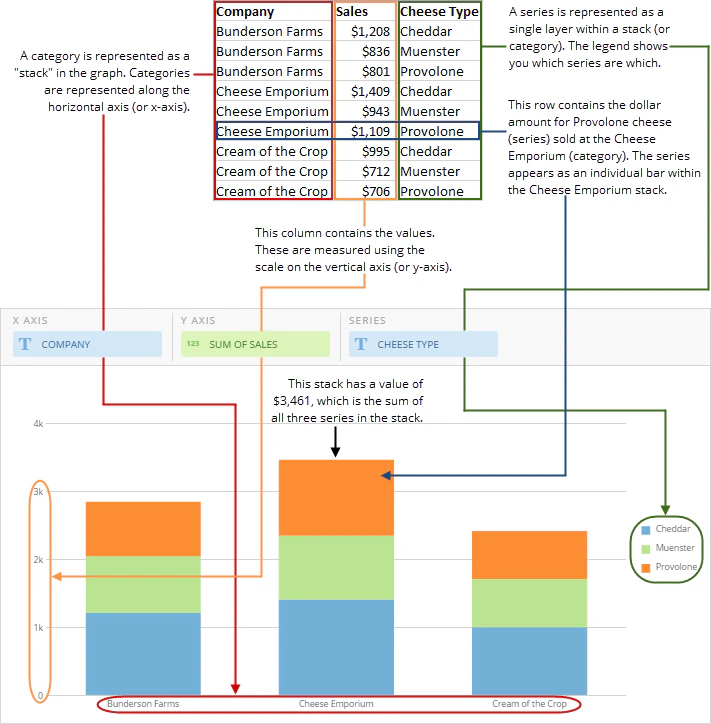

100%積上げ棒グラフをカスタマイズする
**[チャートの設定]**を編集することで、100%積上げ棒グラフの外観をカスタマイズすることができます。すべてのチャートの設定については「チャートの設定」を参照してください。100%積上げ棒グラフ固有のプロパティには以下が含まれます。サムネイル画像をクリックすると、拡大画像が表示されます。| プロパティ | 説明 | 例 |
|---|---|---|
| [一般]>[各カテゴリーをソート] | 複数の系列を持つ棒グラフとロリポップチャートのほとんどの種類で、各カテゴリーのアイテムをソートできます。昇順または降順で列をソートできます。**[デフォルト]を選択すると、デフォルトのソートが適用されます。このオプションは、[値の目盛り]>[対数目盛り]**ボックスがオンの場合は機能しません。 右側の例では、すべてのカテゴリー内のバーが降順でソートされています。 | 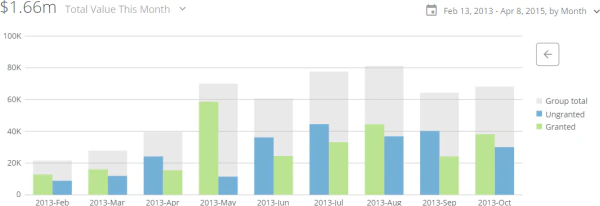 |
| [一般]>[合計でソート] | 棒グラフやロリポップチャートのカテゴリーを、合計値で昇順または降順にソートできます。**[デフォルト]を選択すると、デフォルトのソートが適用されます。このオプションは、チャートに自動時間目盛りが適用されている場合は機能しません。(自動時間目盛りをオフにするには、[カテゴリーの目盛り]>[時間の目盛りを使用しない]**チェックボックスをオンにします。) 右側の例では、カテゴリーが合計別に昇順にソートされています。 |  |
| [バーの設定]>[積上げグラフ以外のグラフのインタラクティブ機能] | 積上げ縦棒グラフのデフォルトのインタラクティブ機能をオフにします。 積上げ縦棒グラフや100%積上げ棒グラフで任意の系列にマウスポインターを合わせると、右の1つ目のスクリーンショットで示すように、対応する系列がすべてつながった状態でハイライト表示されます。ただし、チャートのいずれかの積上げから系列データが不足している場合、2番目のスクリーンショットのように、ハイライト表示はされず、積上げには「0」と表示されます。3番目のスクリーンショットに示すように、**[積上げグラフ以外のグラフのインタラクティブ機能]**にチェックを入れると、マウスポインターを合わせても接続線、ハイライト表示、「0」は表示されなくなります。 DataSet列に関する詳細は、「DataSet列をチャートに適用する」を参照してください。 |  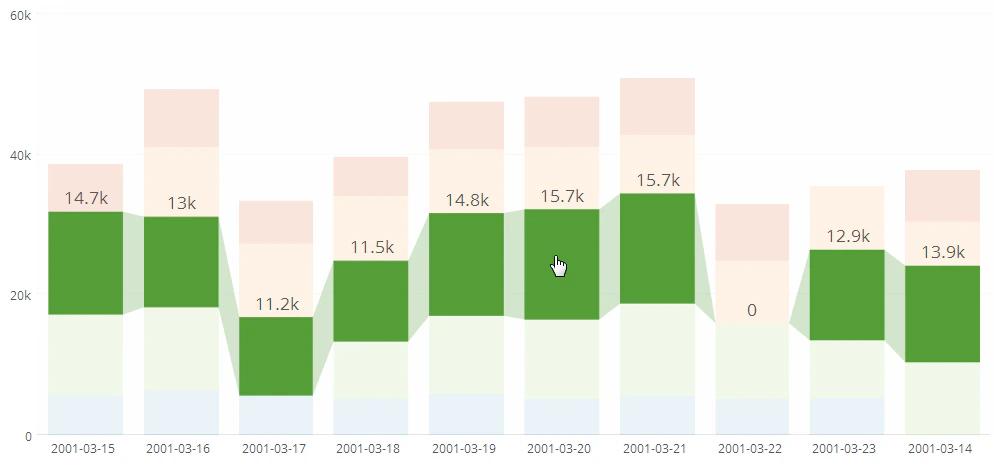  |