

Documentation Index
Fetch the complete documentation index at: https://domoinc-arun-raj-connetors-domo-480645-add-reports-sort-asc.mintlify.app/llms.txt
Use this file to discover all available pages before exploring further.
はじめに
この記事の手順に従うと、GoogleをDomoのSAMLアイデンティティープロバイダーとして設定できます。設定後は、Googleの認証情報を使ってDomoにサインインできるようになります。必要条件
設定プロセスを完了するには、特権管理者としてGoogleにサインインする必要があります(詳細については、Googleの「管理者ロールについて 」を参照してください)。
また、Domoで「管理者」のデフォルトのセキュリティ権限または(管理者レベルの)「全てのカンパニー設定を管理」の許可が有効なカスタマイズされた権限が必要です。デフォルトの権限の詳細については、こちらを参照してください
」を参照してください)。
また、Domoで「管理者」のデフォルトのセキュリティ権限または(管理者レベルの)「全てのカンパニー設定を管理」の許可が有効なカスタマイズされた権限が必要です。デフォルトの権限の詳細については、こちらを参照してください
パート1:GoogleをSAMLプロバイダーとして設定する
- Google管理コンソールにサインインします。Google管理者アカウントを使用してサインインする必要があります。
- 管理コンソールのホームページから、[Apps]>****[SAML Apps]に進みます。ホームページにAppを表示するには、下部の[More controls]****を選択する必要があります。
- 右下のプラス(+)アイコンを選択します。
- アプリケーションリストで****[Domo]****を探して選択します。
-
****[Google IDP Information]****ページで以下を実行します。
- SSO URLをコピーして保存します。
- エンティティーIDをコピーして保存します。
- 証明書をダウンロードします。
-
****[Next]****を選択します。
****[Basic information]ウィンドウに[Application name]と[Description]****が表示されます。 - ****[Next]****を選択します。
-
****[Service Provider Details]****を次のように編集します。
- [ACS URL] — <your-domain>を自分のドメイン名に置き換えます。
-
[Entity ID] — ステップ5でコピーした「エンティティーID」をペーストします。
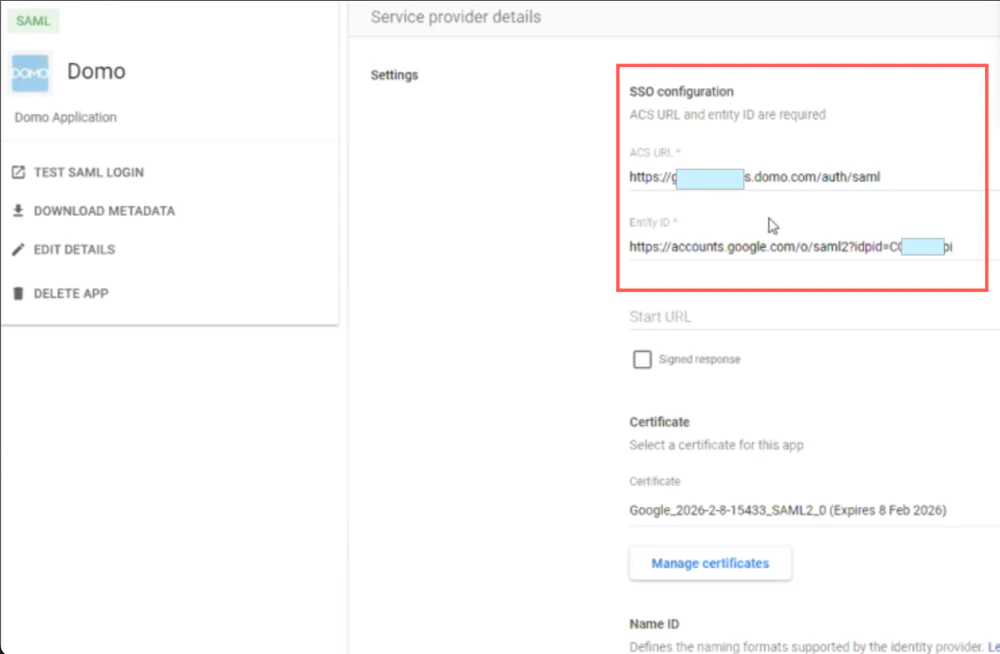
- ****[Name ID Format]****を「Email」に設定します。
- ****[Finish]****を選択します。
パート2:DomoでGoogle IDPを設定する
- 新しいシークレットブラウザーウィンドウを開きます。
- Domoインスタンスにサインインします。SSOを有効にするには、「管理者」のデフォルトのセキュリティ権限か、「全てのカンパニー設定を管理」の許可が有効になっているカスタマイズされた権限が必要です。デフォルトの権限の詳細については、こちらを参照してください
- 管理者設定に移動します。
- [認証]で**[SAML(SSO)]**を選択します。
- スイッチを****[SSOを有効にする]****に切り替えます。
-
リストされたフィールドに、この記事のパート1で取得したGoogleアイデンティティープロバイダー情報を入力します。
- [アイデンティティープロバイダーのエンドポイントURL] — パート1のステップ5aでコピーしたSSO URLです。
- [エンティティー ID] — パート1のステップ5bでコピーしたエンティティーIDです。
- [X.509証明書] — パート1のステップ5cでダウンロードした証明書をアップロードします。
- ページ上部の****[設定を保存]****を選択します。
パート3:Google管理コンソールでDomoを有効にする
- Google管理コンソールにサインインします。Google管理者アカウントを使用してサインインする必要があります。
- 管理コンソールのホームページから、[Apps]>****[SAML Apps]に進みます。ホームページにAppを表示するには、下部の[More controls]****を選択する必要があります。
- ****[Domo]****を選択します。
- 灰色のボックスの右上にある**[Edit Service]**を選択します。
-
(条件付き)すべての組織に設定を適用するには、[On for everyone/****Off for everyone]を選択し、[Save]****を選択します。
個々の組織に設定を適用するには、以下を実行します。- 左側で、設定を変更するユーザーが所属する組織部門を選択します。
- 設定を変更するには、****[On]または[Off]を選択します。親設定が変更された場合でも、同じ設定を保持する場合は、[Override]****を選択します。
- (条件付き)組織のステータスが既に****[Override]****になっている場合は、オプションを選択します。 [Inherit] — 親と同じ設定に戻します。 [Save] — 新しい設定を保存します(親設定が変更された場合でも)。
- DomoユーザーアカウントのメールIDが、Googleサービスのドメイン内のメールIDと一致していることを確認してください。
パート4:SSOが機能していることを確認する
- すべてのブラウザーウィンドウを閉じます。
- Domoインスタンスへのサインインを試みます。
自動的にGoogleサインインページにリダイレクトされます。 - サインイン認証情報を入力します。
- サインイン認証情報が認証されたら、再度Domoにリダイレクトされます。