

Documentation Index
Fetch the complete documentation index at: https://domoinc-arun-raj-connetors-domo-480645-add-reports-sort-asc.mintlify.app/llms.txt
Use this file to discover all available pages before exploring further.
はじめに
ダッシュボード、App Studioのコンテンツ、DataSetビューをサブスクリプションを介して別の組織に公開できます。サブスクライバーインスタンスは、パブリケーションを(招待された通りに)個別にサブスクライブすることも、信頼できる公開組織からのすべてのパブリケーションを受信するように自動サブスクライブすることもできます。 この記事では、サブスクライバーを設定し、公開/サブスクリプション接続を確立する方法について説明します。 **エンベッドに関する情報をお探しですか?**エンベッドの詳細については、「Domo外でコンテンツをエンベッドする」を参照してください。パブリケーションにアクセスする
パブリケーションを作成したり、Domo環境からパブリケーションのリストを確認したりするには、次の手順に従って[パブリケーション]ページに移動します。- **[Domo Everywhere]**に移動します。
- **[パブリケーション]**を選択します。
権限とPDP
アクセスできるコンテンツ(ダッシュボード、App、DataSet)であれば、誰でも公開できます。 公開するDomo環境で管理者レベルのアクセス権を持つユーザーは、コンテンツを公開する前にフィルターを設定して、サブスクライバーが組織に適したデータのみを閲覧できるようにすることができます。詳細については、後述の「動的PDP」を参照してください。タスクを公開する
必要条件
パブリケーションを設定する前に、サブスクライバーインスタンスを作成する必要があります。詳しい方法については、こちらを参照してください。パブリケーションを作成する
- パブリケーションにアクセスします。
-
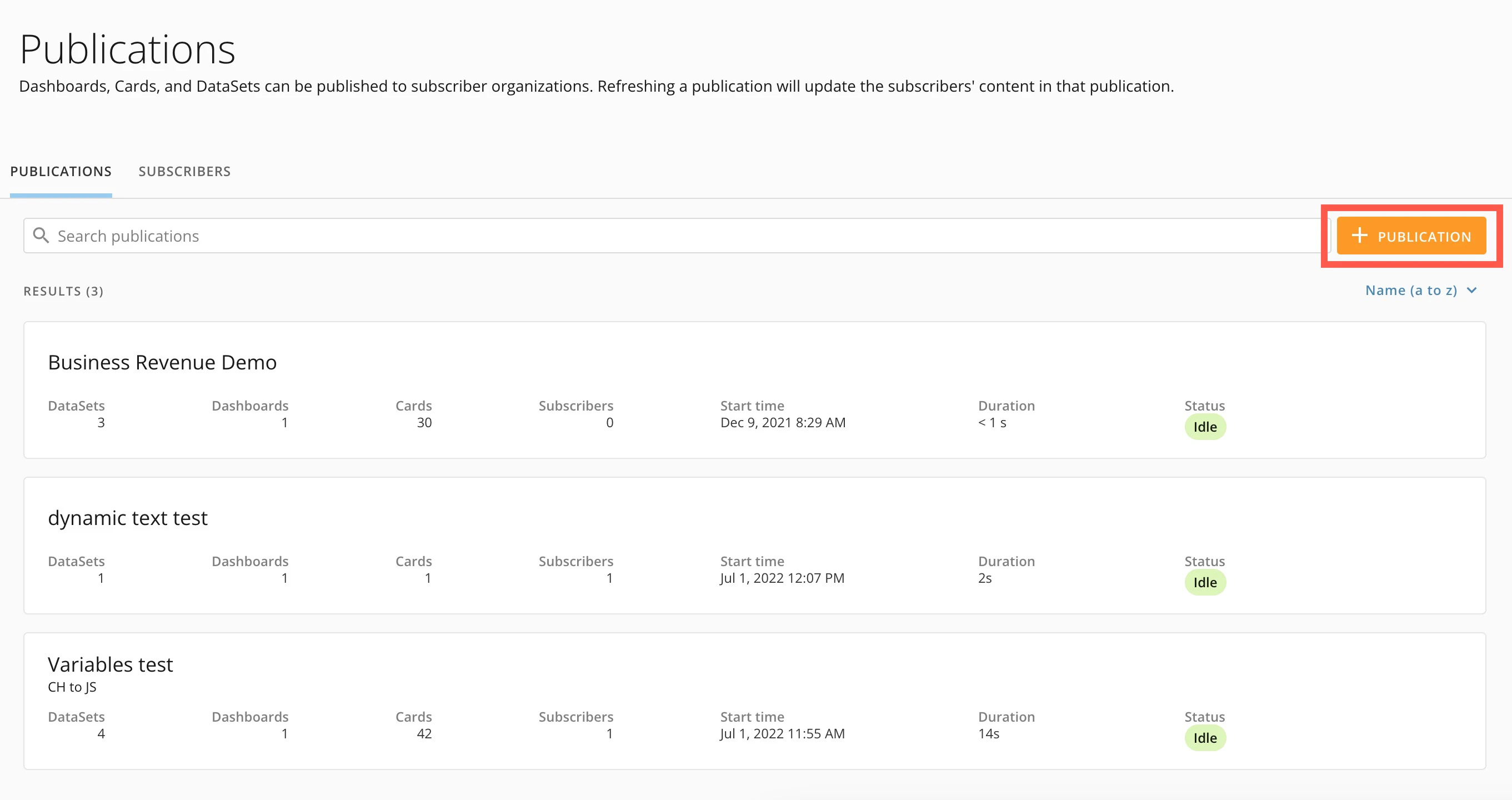
[パブリケーション]タブで[+ **パブリケーション]**を選択して作成モーダルを開きます。
- パブリケーションの名前とオプションの説明を適切なフィールドに入力します。

-
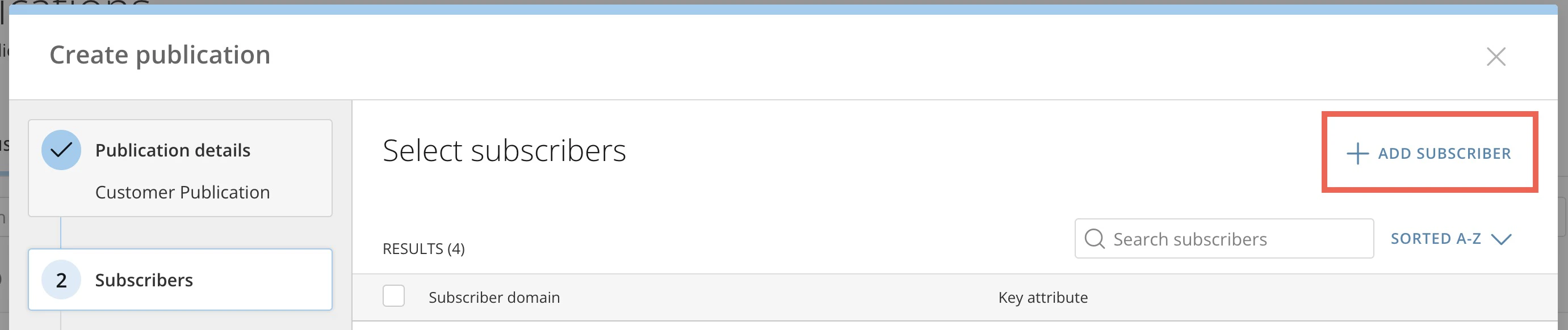
**[+サブスクライバーを追加]**を選択します。
-
**[サブスクライバー組織]**フィールドにサブスクライバードメインのURLを
<<domain>>.domo.comのフォーマットで入力します。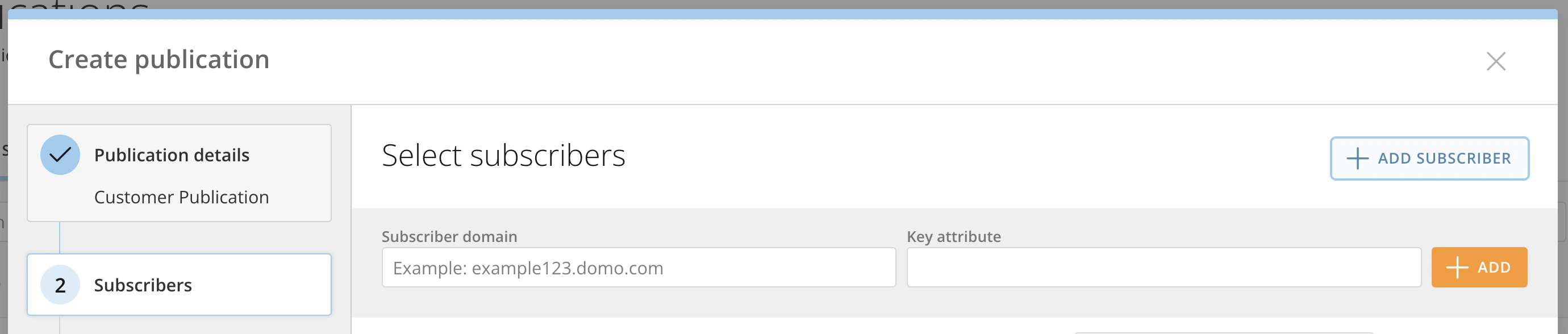
- 主要な属性を入力します。これは、サブスクライバー組織を作成する際に使用された主要な属性と同じです。主要な属性を確認できる場所については、こちらを参照してください。
-
**[+追加]**を選択します。
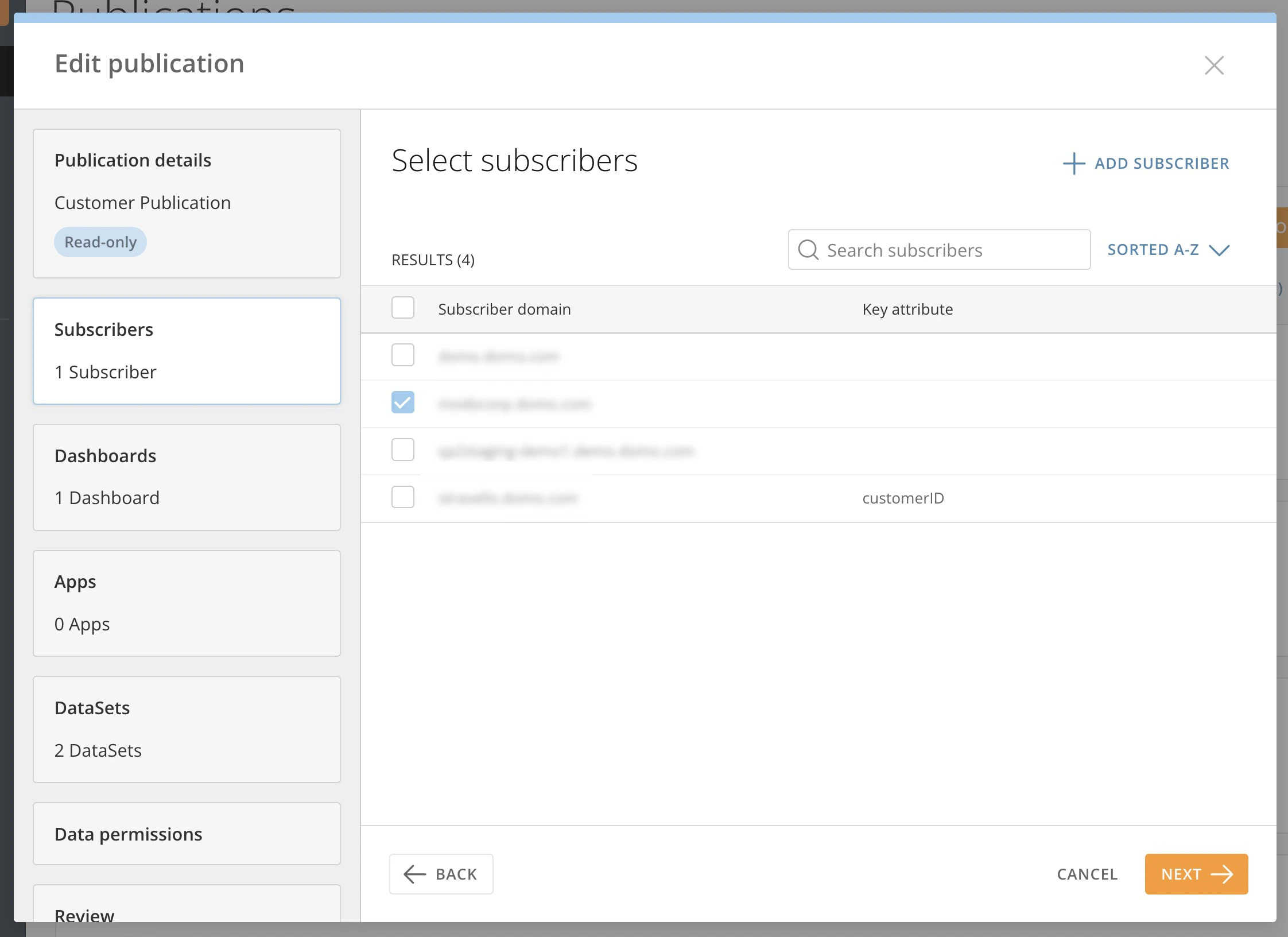
サブスクライバーのリストにサブスクライバー組織が表示されます。 - チェックボックスをオンにして、このサブスクライバーを選択します。
-
モーダルの次のセクションを使用して、パブリケーションに含めるダッシュボード、App、DataSetを選択します。
重要

- パブリケーションに選択したダッシュボード、App、DataSetへのアクセス権が必要です。アクセス権のない項目を選択すると、エラーが表示されます。
- パブリケーションにダッシュボードを追加すると、サブダッシュボードも自動的に追加されます。
- すべてのダッシュボードを読み取り専用にすることもできます。詳細については、後述の「読み取り専用コンテンツを公開する」を参照してください。
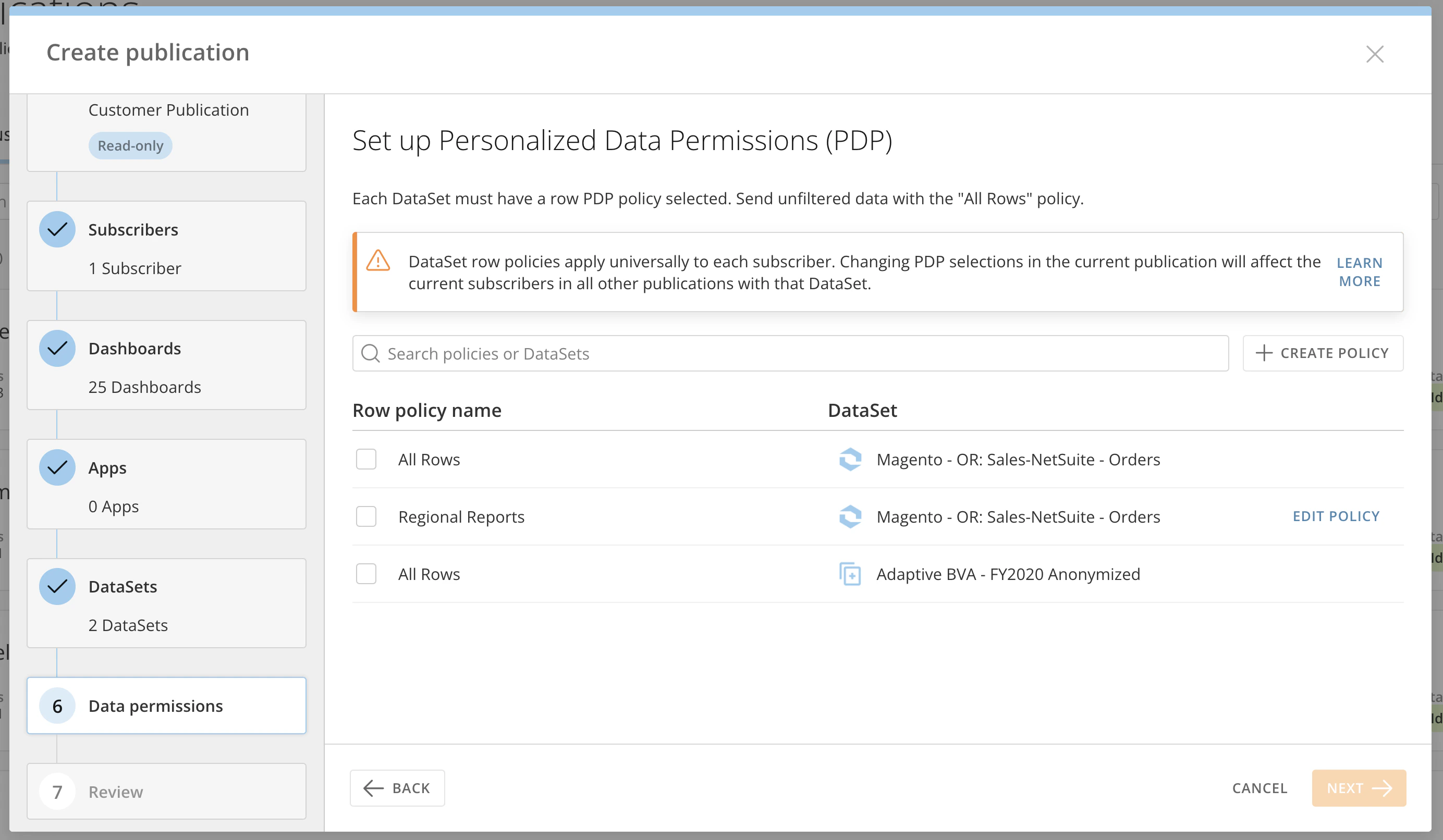
- すべてのパブリケーションのコンテンツを追加したら、各DataSetにPersonalized Data Permissions(PDP)を設定します。後述の「公開済みコンテンツのPDPポリシー」か、ナレッジベースのPDPについての記事を参照してください。
-
特定のDataSetのすべての行を公開するには、**[全ての行]**チェックボックスをオンにします。
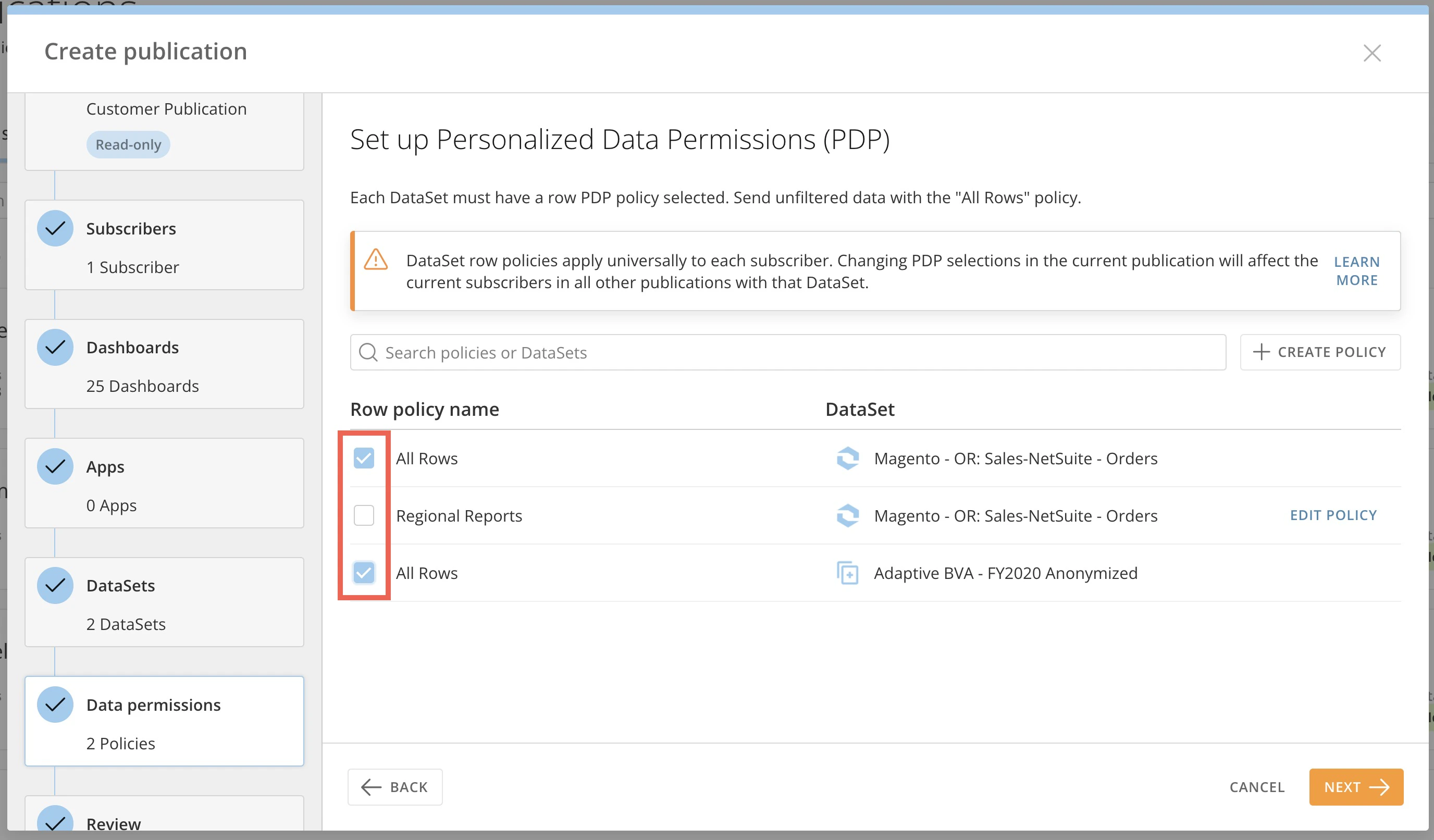
- フィルターが適用されたデータを共有するには、**[+ポリシーを作成]を選択します。[新しい権限]**モーダルが表示されます。以下の手順に従って、PDPポリシーを作成します。
-
すべてのパブリケーションの詳細を確認し、保存して閉じます。
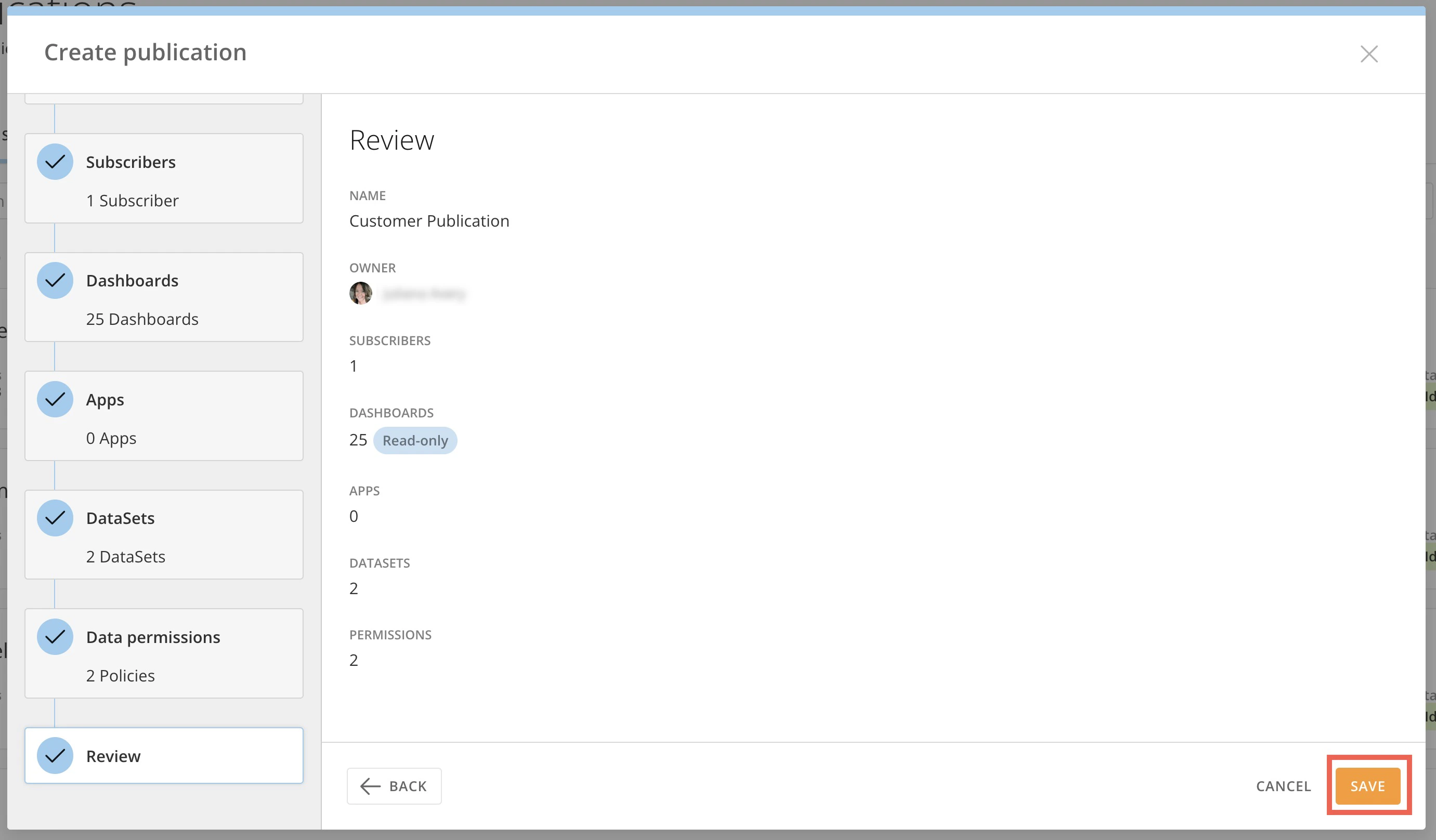
読み取り専用コンテンツを公開する
パブリケーションを作成するときに、読み取り専用コンテンツをサブスクライバーに公開できます。読み取り専用コンテンツは、エンベッドされたコンテンツと同様に動作します。つまり、以下のように動作します。- サブスクライバーは、コンテンツの変更やコピーを行うことはできません。
- 読み取り専用パブリケーションのダッシュボードはエンベッドされており、サブスクライバー側にPDP(Personalized Data Permissions)が適用されていません。ダッシュボードには、パブリケーションの所有者に適用されているあらゆるPDPが反映されます。デフォルトでは、DataSetにサブスクライバーがアクセスすることはできません。
DataSetを手動でパブリケーションに追加すると、それらのDataSetはサブスクライバーと個別に共有され、PDPは各サブスクライバーの権限に基づいて適用されます。
ただし、共有されている場合でも、これらのDataSetはダッシュボード自体に情報を追加しません。ダッシュボードは、サブスクライバー固有のPDPによるフィルターを適用せずに、エンベッドされたコンテンツ経由のデータを表示し続けます。 - ダッシュボードのコンテンツへの変更はサブスクライバーにすぐに反映され、更新の必要はありません。

PDPポリシーを作成する
パブリケーションの作成中にPDPポリシーを追加するには、以下の手順に従います。-
モーダルの**[権限のデータ]セクションで[+ポリシーを作成]**を選択し、新しいポリシーのモーダルを表示します。
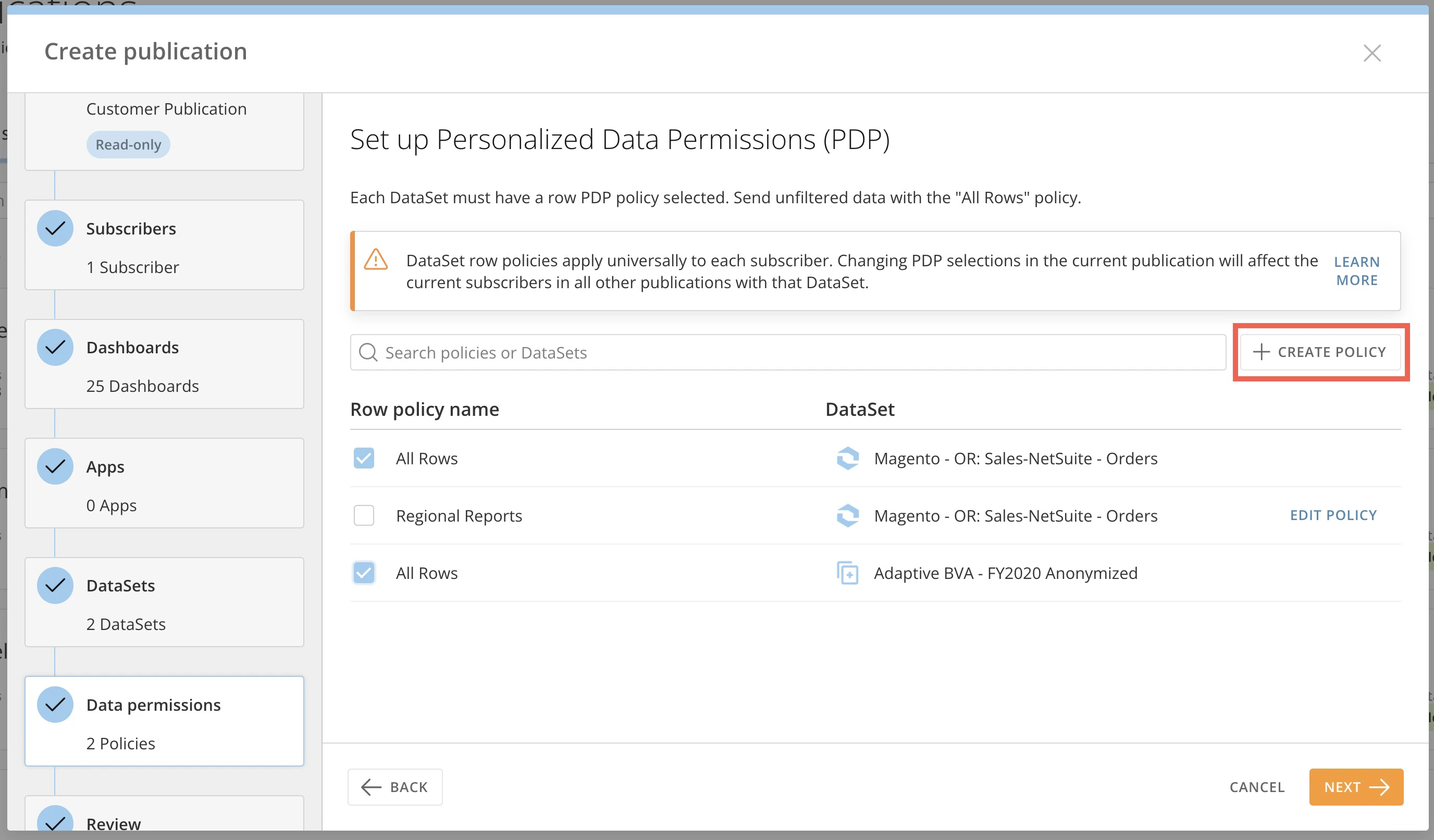
- このモーダルでポリシーの名前を入力します。
-
**[DataSet]**ドロップダウンから、権限を適用するDataSetを選択します。

- **[+フィルターを追加]**を選択します。
- ドロップダウンから列を選択します。
- フィルタータイプを選択します。動的PDPを使用している場合は、**[組織IDによる動的PDP]**を選択します。詳細については、後述の「公開済みコンテンツのPDPポリシー」を参照してください。
-
値を選択します。
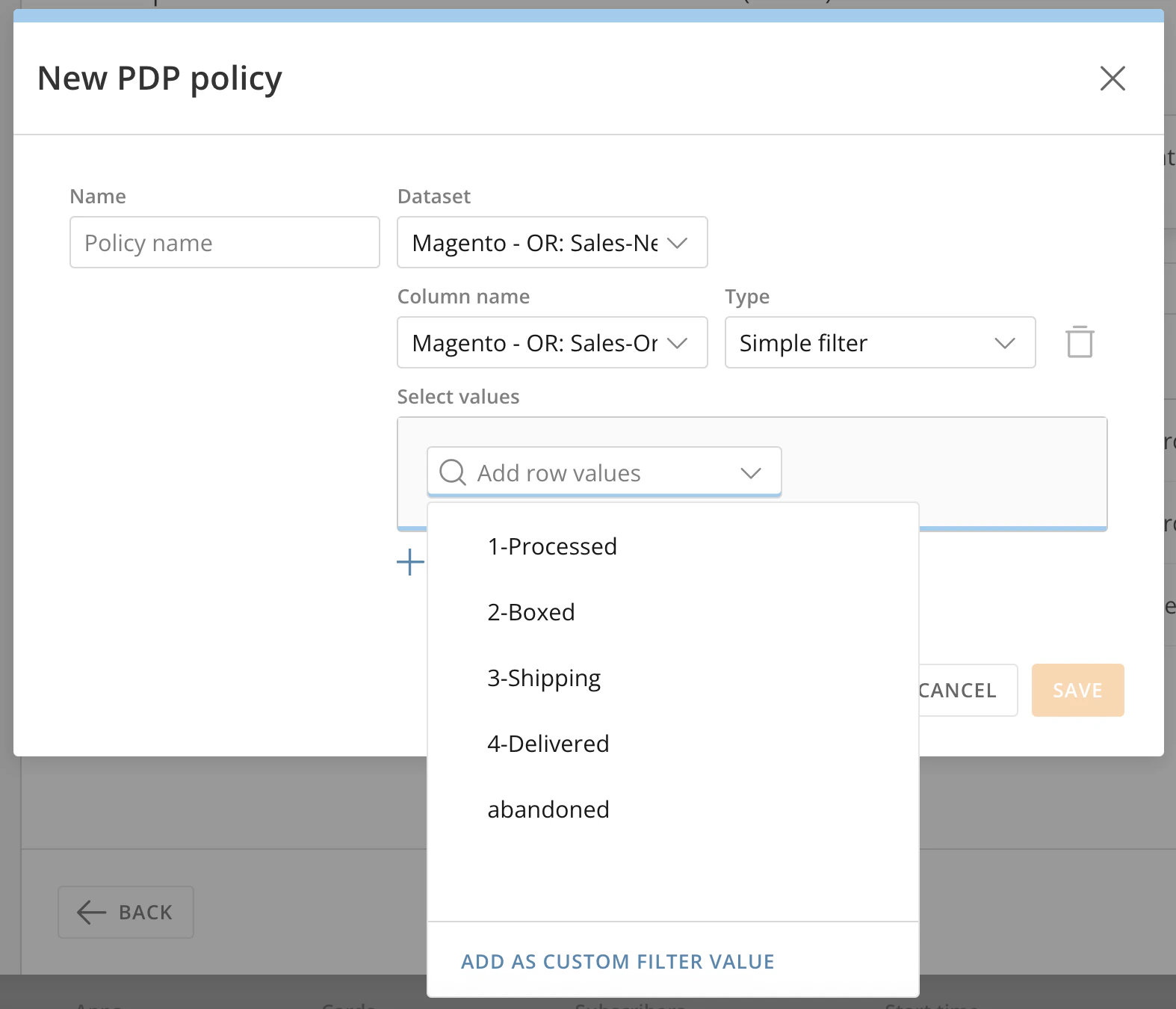
- **[保存]**を選択して保存し、モーダルを閉じます。
パブリケーション所有者を更新する
パブリケーション所有者が権限を変更された場合や、アクティブなDomoユーザーでなくなった場合、そのパブリケーションではライブデータを受信できないことがあります。サブスクライバー組織のデータを最新の状態に保つために、パブリケーション所有者を変更することができます。管理者は、以下の手順に従ってパブリケーション所有者を更新できます。- パブリケーションにアクセスします。
-
所有者を変更するパブリケーションにマウスポインターを合わせて、
 [パブリケーションオプション]>
 **[編集]**を選択し、編集モーダルを開きます。

-
**[パブリケーション名]セクションで[所有者]**フィールドを探します。新しいパブリケーション所有者を見つけて選択します。

- モーダルを先へと進めながら、パブリケーションにその他の変更を加えます。
- モーダルの**[レビュー]セクションで変更内容を確認し、[保存]**を選択してモーダルを閉じ、パブリケーション所有者を更新します。
サブスクライバーを管理する
次の手順を実行して、パブリケーションにサブスクライバを追加できます。- パブリケーションにアクセスします。
-
所有者を変更するパブリケーションにマウスポインターを合わせて、
[パブリケーションオプション]>
**[編集]**を選択し、編集モーダルを開きます。
-
モーダルの**[サブスクライバー]**セクションで、パブリケーションにサブスクライバを追加できます。
パブリケーションを更新する
公開済みのダッシュボードまたは公開済みダッシュボード内のカードを変更した場合、変更がサブスクライバー組織に表示されるように、パブリケーションを更新する必要があります。- パブリケーションにアクセスします。
- パブリケーションリストで、更新するパブリケーションを探します。
-
パブリケーションの上にマウスポインターを合わせ、
[パブリケーションオプション]>**[更新]**を選択して、パブリケーションの詳細を表示します。
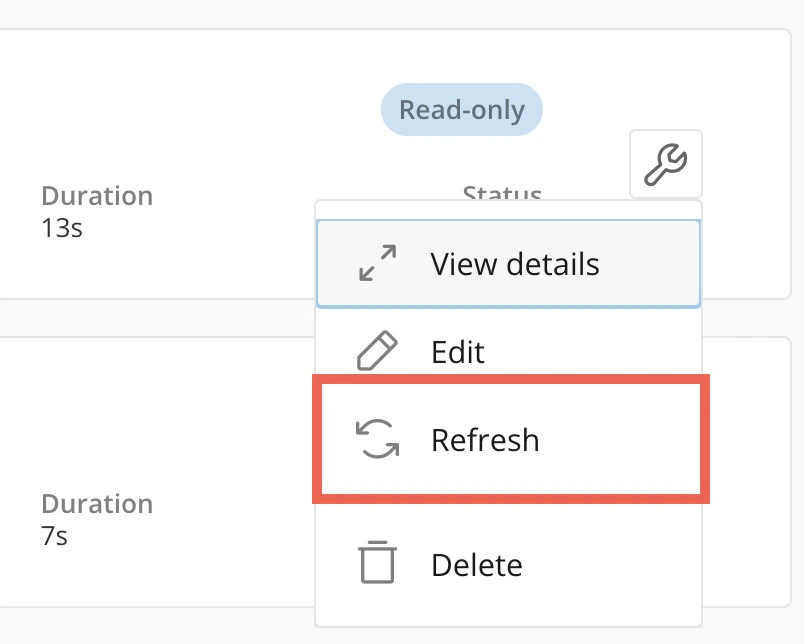
- チェックボックスをオンにして、選択したサブスクライバーをターゲットにして更新を実行します。ステータス別にパブリケーションをソートすると、エラーが発生しているサブスクライバーを確認できます。
-
**[更新]**を選択します。

パブリケーションを削除する
- パブリケーションにアクセスします。#publications
- パブリケーションリストで、更新するパブリケーションを探します。
-
パブリケーションの上にマウスポインターを合わせ、
[パブリケーションオプション]>**[削除]**を選択します。
**[パブリケーションを削除]**ダイアログが表示され、警告と削除するコンテンツの量が表示されます。続行するには、そのコンテンツの削除を確認する必要があります。

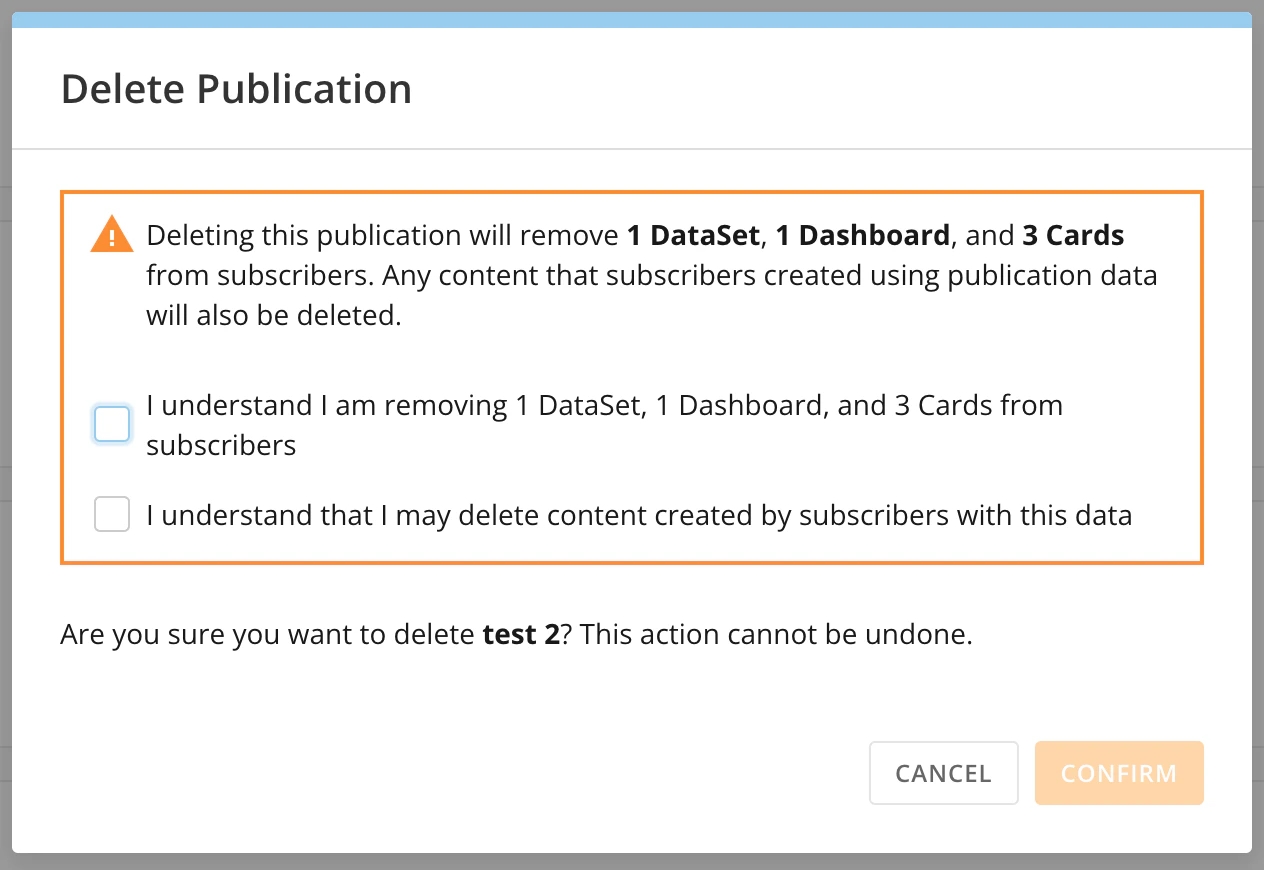
- サブスクライバーから削除するコンテンツを確認するチェックボックスと、このデータを使ってサブスクライバーが作成したコンテンツが削除される可能性があることを理解していることを確認するチェックボックスを両方ともオンにします。
- **[確認]**を選択して、パブリケーションを削除します。
**注記:**削除を確認すると、このパブリケーションに含まれているダッシュボード、カード、DataSetがすべてのサブスクライバーインスタンスから直ちに削除されます。
ダッシュボードをパブリケーションから削除する
ダッシュボードを作成するDataSetを保持したままそのダッシュボード自体はパブリケーションから削除するには、パブリケーションを保存する前に、保持したいすべてのDataSetが**[パブリケーション作成]モーダルの[DataSet]**セクションで再選択されていることを確認します。同じDataSetを2つのパブリケーションに公開する
各パブリケーションは、そのDataSetを含む既存のパブリケーションがあるため、いずれかのDataSetが既にサブスクライバーのDomo環境に存在している場合でも、そのパブリケーションに含まれるすべてのDataSetをサブスクライバーにプッシュします。 サブスクライバーインスタンス内では、DataSetの各コピーは同じ名前ですが、「Dataset_Id」の値は異なっています。DataSetの各コピーは、そのDataSetが公開された特定のパブリケーションに関連付けられています。サブスクリプションタスク
設定されたサブスクライバーは、招待によって既存のパブリケーションにサブスクライブできます。自動サブスクリプションを使用すると、サブスクライバー組織は、すべてのサブスクリプションを個別に受け入れるのではなく、特定の公開組織のすべてのサブスクリプションを信頼して受け入れることができます。単一のパブリケーションをサブスクライブする
サブスクライバー組織のユーザーで、パブリッシャーからのサブスクリプションの招待を受け入れた人物が、サブスクリプションの所有者になります。サブスクリプションの所有者は、そのサブスクリプションで公開されているすべてのコンテンツを所有します。 例えば、組織AのFarahがコンテンツを組織Bに公開します。Farahはパブリケーション所有者です。組織BのJohnがサブスクリプションの招待を受け入れ、サブスクリプションの所有者になります。 公開されたコンテンツを受信するには、サブスクライバー組織のユーザーが次の手順を実行する必要があります。- **[Domo Everywhere]**に移動します。
- **[サブスクリプション]**を選択します。
-
**[招待状]タブに移動し、承諾する招待で[サブスクライブ]**を選択します。
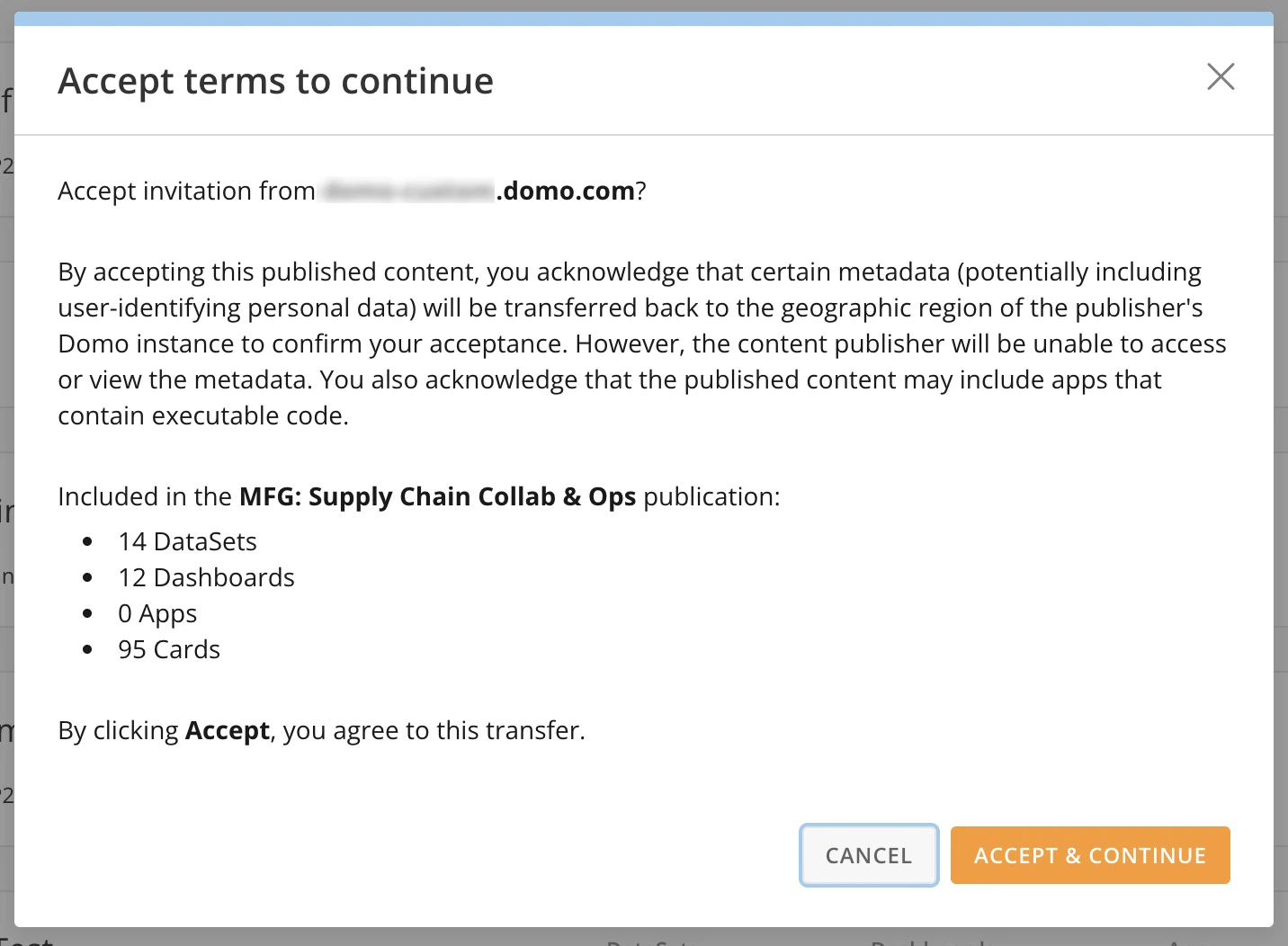
承諾を確認するダイアログが表示されます。**[承諾して続ける]**を選択して、サブスクリプションを確認します。

- サブスクリプションの所有者を選択します。このユーザーが、サブスクリプションで公開されているすべてのコンテンツを所有します。
- (オプション)他のユーザーやグループとサブスクリプションを共有します。
-
**[完了]を選択します。
公開済みのデータがサブスクライバーインスタンスに入力されます。招待が[招待状]タブから消え、新しいパブリケーションが[サブスクリプション]**タブに表示されたら、手続きは完了です。
インスタンスのすべてのパブリケーションを自動サブスクライブする
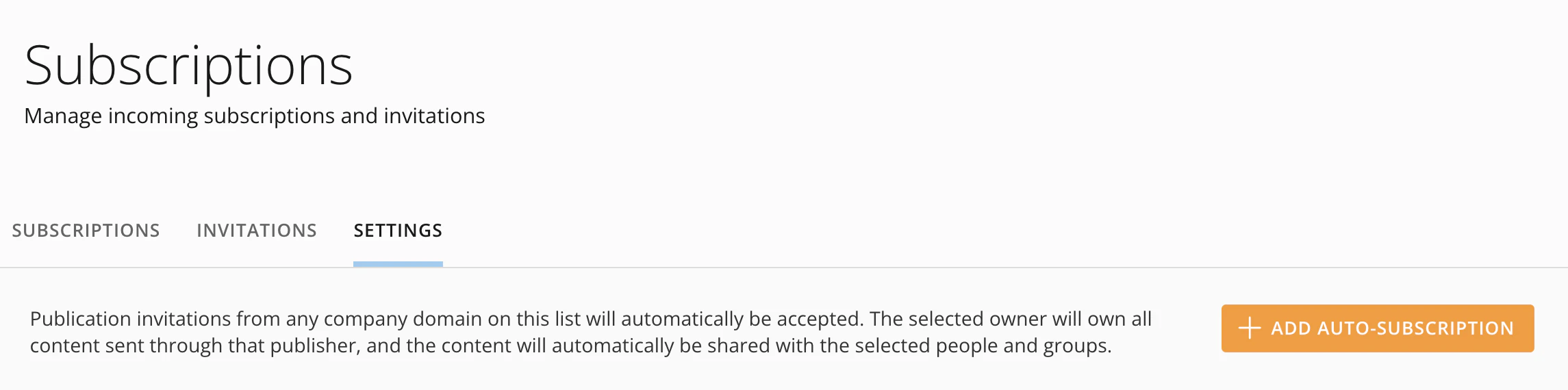
特定のインスタンスのパブリケーションを自動サブスクライブするには、次の手順に従います。- [Domo **Everywhere]**に移動します。
- **[サブスクリプション]を選択し、[設定]**タブに移動します。
-
**[+自動サブスクリプションを追加]**を選択して、新しい自動サブスクリプションのモーダルを開きます。
-
モーダルの**[ドメイン名]フィールドに、公開組織のDomoドメイン名を入力します。フォーマットは<<companyname>>.domo.comです。

- **[サブスクリプションの所有者]**フィールドに、サブスクリプションの所有者の名前を入力します。デフォルトでは、サブスクリプションの所有者は自動サブスクリプションを追加するユーザーです。所有者はサービスアカウントにすることを推奨します。
- (オプション)**[サブスクリプションをシェアする]**フィールドで、ユーザーまたはグループを検索してこの自動サブスクリプションに追加します。この手順は任意ですが、このフィールドで以下のようにデフォルトの共有を設定できます。
- **[追加]**を選択して、自動サブスクリプションを追加します。
**注記:****[設定]タブから自動サブスクリプションを編集または削除できます。[サブスクリプション]**タブのサブスクリプションリストから自動サブスクリプションを削除することはできません。
デフォルトの共有
デフォルトの共有を使用すると、サブスクライバーは、指定した公開インスタンスのすべてのパブリケーションを任意の数のユーザーまたはグループと自動的に共有できます。- **[自動サブスクリプションを追加]**モーダル(自動サブスクリプションの追加中にアクセス)で、パブリケーションを自動的に共有する公開インスタンスのDomoドメインを入力します。
- **[サブスクリプションをシェアする]**フィールドに、パブリケーションを自動的にプッシュするユーザーまたはグループを入力します。
公開済みダッシュボードをロックする
パブリケーションへのサブスクライブが正常に完了したら、サブスクライバーが公開済みダッシュボードをロックすることを推奨します。その理由は、パブリッシャー側で可視化の更新が行われると、サブスクライバーが加えた変更も自動的に上書きされてしまうためです。 ダッシュボードは、ダッシュボードの上部にあるロックを選択することでロックできます。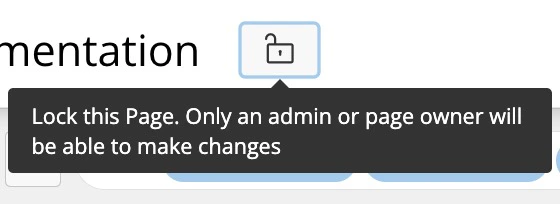
 [設定メニュー]>
 **[名前を付けて保存]**に移動して、ダッシュボードのコピーを作成するのがよいでしょう。ダッシュボードの複製を保存すると、複製バージョンに変更を加えることができるようになります。

パブリケーションのサブスクライブを解除する
- パブリケーションにアクセスします。
-
**[サブスクリプション]**タブで、サブスクライブを解除するパブリケーションを探し、それにマウスポインターを合わせて
 **[サブスクリプションのオプション]**を表示します。
-

-
確認ダイアログが表示されます。この操作を取り消すことはできません。

- **[確認]**を選択してサブスクリプションを削除します。
**注記:**削除を確認すると、パブリケーションに含まれているダッシュボード、カード、DataSetがサブスクライバー環境から直ちに削除されます。
- 2つのパブリケーションの同じDataSetを同じサブスクライバーインスタンスに公開した場合、最後に保存されたパブリケーションのPDPポリシーがデータの権限に使用されます。
- つまり、同一のDataSetを同一のサブスクライバーインスタンスに異なる権限で2回共有したい場合は、パブリッシャーのDomo環境でそのDataSetを複製する必要があります。
動的PDP
組織IDによる動的PDP権限タイプを使ってパブリケーションを作成すると、そのサブスクライバーに表示したいDataSetの部分のみがそのDomo環境に公開されます。これにより、データのセキュリティが強化され、サブスクライバーが後で受信するデータにいつでも変更を加えることができます。 動的PDPはパブリケーションの次回更新後に有効になります。DataSetビューを公開する
Domo Everywhereを使用してDataSetビューを公開できます。詳細については、「DataSetビュー」を参照してください。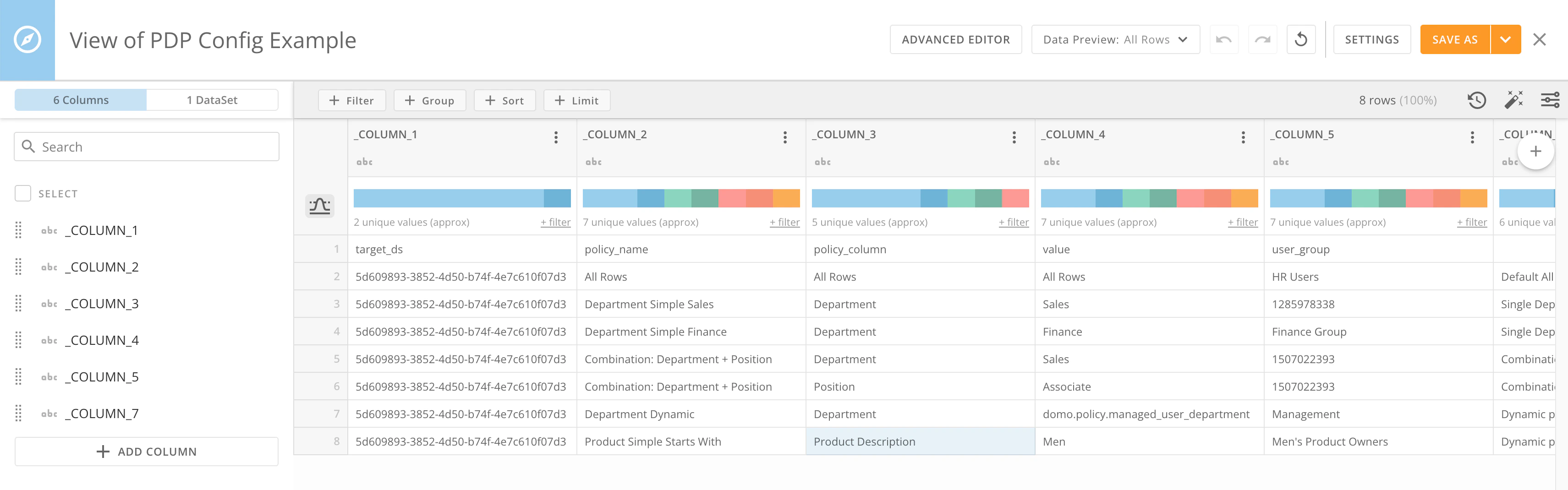
注記
公開プロセスの詳細については、次の注記を参照してください。システムの更新
場合によっては、システムにキャッシュの問題が発生し、公開インスタンスとサブスクライブインスタンスの間の更新に10~15分かかることがあります。このような場合は、一定の時間をあけて更新してください。公開済みコンテンツのアラート
アラートはパブリッシャーからサブスクライバーにコピーされません。サブスクライバーは、数値のしきい値でトリガーされるカードアラートをDomoインスタンスで作成できます。新しい行の追加や値の変更に対するDataSetアラートは、パブリケーションの仮想DataSetとは互換性がありません。 サブスクライバーは、Domoインスタンスで公開済みのDataSetに対してDataSetアラートを作成できます。これらの見た目と機能は、公開されていない標準のDataSetアラートとは異なります。DataSetアラートを作成するには、**[新しいアラートを作成]**を選択します。次に「DataSetのアラートを作成する」の手順に従います。 公開済みコンテンツのアラートをデータ更新のたびにトリガーすることはできませんが、毎時、毎日などでトリガーすることはできます。カードの計算
カードの計算は、公開済みカードで使用されている場合、サブスクライバーにのみコピーされます。フェデレーテッドデータ
フェデレーテッドデータは公開できますが、注意事項として、元のソースが連携している場合は公開済みデータをDataFlowでは実行できません。カラーパレット
App StudioでAppを公開し、インスタンスチャートのカラーパレットを依存関係として含めることができます。サブスクライバーインスタンスからのパブリケーションまたは招待を受け入れるユーザーは、インスタンスに影響を与えるカラーパレットの変更の通知を受け取るために、管理者権限を持っている必要があります。 App Studioのカラーパレットの詳細については、こちらを参照してください。フィルタービュー
デフォルトのフィルタービューは、App StudioパブリケーションでBeast Mode計算フィールドをサポートしていません。この制限は、今後の改善のためのロードマップに記載されています。 **サポートが必要ですか?**この記事を参照しても解決しないことがある場合は、Domoサポート(support@domo.com)までお問い合わせください。 リクエストには次の情報を含めてください。- 挙動が発生しているDomo環境
- パブリケーション名
- 挙動の説明
- 挙動のスクリーンショット(該当する場合)
- 挙動を再現するステップ(既知の場合/該当する場合)