

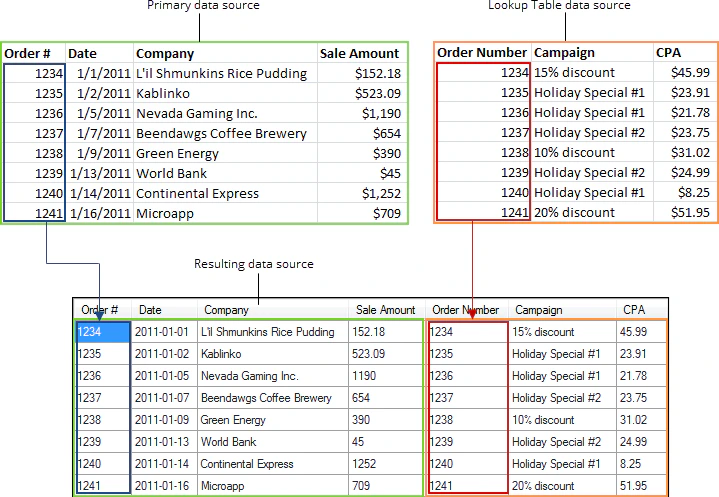
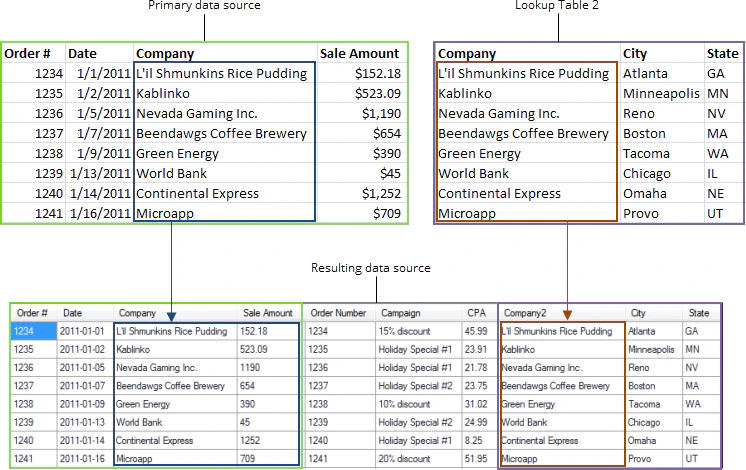
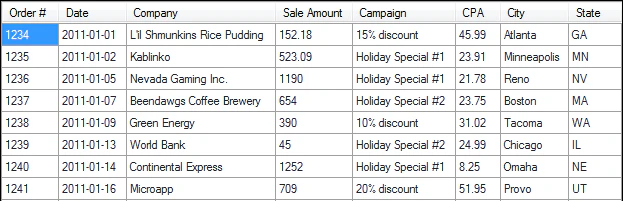
Workbench 4 のDataSetは、SQL クエリの記述で結合させることも(ODBC と OLAP DataSet の場合のみ)、またルックアップ表を使って JOIN を作成し(全ての DataSet タイプ)結合させることもできます。 このトピックでは、ルックアップ表の使用に焦点を置きます。 ODBC と OLAP DataSet 用の SQL クエリの記述に関する詳細は、 OLAP キューブに接続する を参照してください。 Workbench 4 では、プライマリDataSetと結合させるDataSetは「ルックアップ表」です。 ルックアップ表は、WorkbenchでDataSetジョブとして保存する 必要があります 。それを行わないと、結合ができません。 ルックアップ表のDataSetとプライマリDataSetは、一致する固有値を持つ単一の列(「キー列」)が両方になければなりません。つまり、両方の列の値は同じである必要がありますが、どちらかの列に重複する値があってはなりません。 さらに、合致する列の名前は異なっている必要があります。 (必要に応じてWorkbenchで列の名前を変更することができます。)キー列が一致したら、両DataSetから全ての列を結合し、新しいDataSetが作成されます。 このようにして DataSet を結合することは、SQL における LEFT JOIN と同じです。 以下の例では、この方法でユーザーが 2 つの DataSet をアップロードし、結合しています。 「注文#」と「注文番号」の列を一致させました。2 つめの DataSet は1 つめの右に表示されています。Documentation Index
Fetch the complete documentation index at: https://domoinc-arun-raj-connetors-domo-480645-add-reports-sort-asc.mintlify.app/llms.txt
Use this file to discover all available pages before exploring further.
- Workbenchの アカウント ペインでプライマリDataSetを選択します。
- Workbenchウィンドウ上部のボタンツールバーの 変換 グループで 新規に追加 をクリックします。
- 変換タイプ メニューで、 ルックアップ表 を選択し、 次へ をクリックします。
- 終了 をクリックします。 このDataSetジョブの 変換 の下に、 ルックアップ表 アイテムが追加されます。
-
変換
の下に新しくできた、 ルックアップ表 アイテムをクリックします。
ダイナミックオプションパネルの中に、 ルックアップ 変換オプションが現れます。
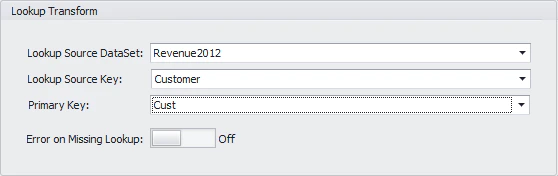
- ルックアップソースDataSet メニューで、プライマリDataSetと結合させる予定のDataSetを選択します。
- ここで選択するDataSetは、WorkbenchでDataSetジョブとして保存する 必要があります 。
- ルックアップソースキー メニューで、プライマリDataSetの列と一致させる予定のルックアップソースの列を選択します。
- プライマリキー メニューで、一致する列を選択します。
-
(オプション)ルックアップソースが存在しない時にWorkbench にエラーメッセージを表示させるには、
ルックアップが存在しない場合はエラー をオンにします。
注記: ルックアップ表の列で、プライマリ表の列と同じ名前がある場合は、その名前を変更する必要があります。 これを行うには、DataSetジョブに スキーマ を選択し、 宛先の列 で必要に応じて変更します。 必要なら、 含める でその列のチェックボックスをクリアすることもできます。
- Workbenchウィンドウ上部、ボタンツールバーの DataSet ジョブ グループで 保存する をクリックします。