

Documentation Index
Fetch the complete documentation index at: https://domoinc-arun-raj-connetors-domo-480645-add-reports-sort-asc.mintlify.app/llms.txt
Use this file to discover all available pages before exploring further.
はじめに
Magic ETL DataFlowの作成は、直感的なドラッグ&ドロップインターフェースで簡単に行えます。入力DataSetをキャンバスにドラッグし、DataSetのJoinと変換の方法を指定するタイルを追加します。タイルを使用することで、集計、データの結合、データサイエンス操作の実行、DataSetの操作、日付と数値の操作、フィルター、列のパフォーマンスの設定、ピボット、スクリプティング、テキストの変換、さまざまなユーティリティータスク(定数の追加や列の複製など)の実行を行えます。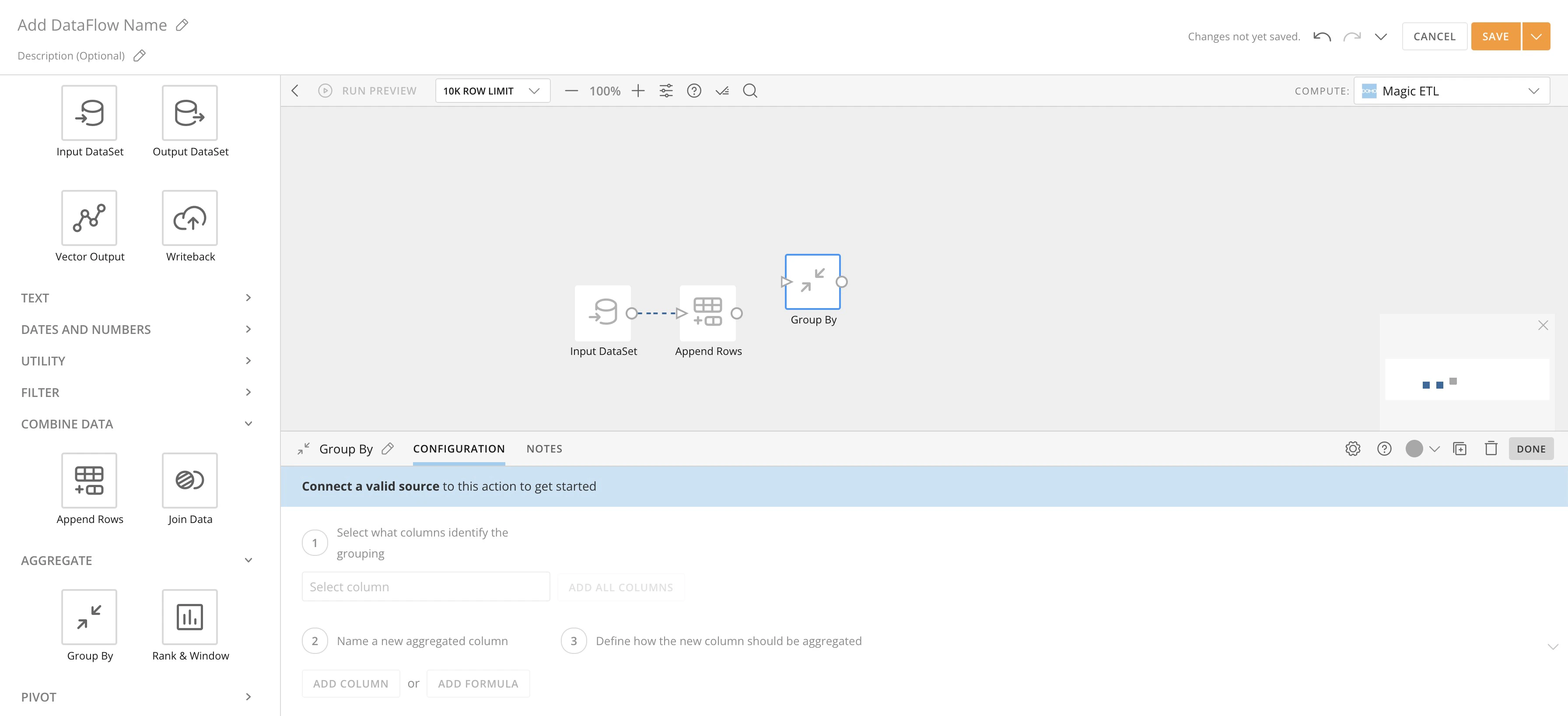
Magic ETL DataFlowとPDP
PDPポリシーが有効な状態で入力DataSetを使ってDataFlowを作成する場合は、以下の条件が少なくとも1つ満たされていないとDataFlowに不具合が発生します。- 自分がDataSetの所有者である。
- 自分が「管理者」のシステム権限を持っているか、「DataFlowを管理」の許可が有効なカスタマイズされた権限を持っている。「カスタマイズされた権限を管理する」を参照してください。
- DataSetの「全ての行」ポリシーに自分のユーザーアカウントが追加されている。詳細については、「PDPとDataFlow」を参照してください。
Magic ETLキャンバスツール
Magic ETLキャンバスには、DataFlowをすばやく作成するのに役立つ様々なツールが用意されています。粗いグリッド
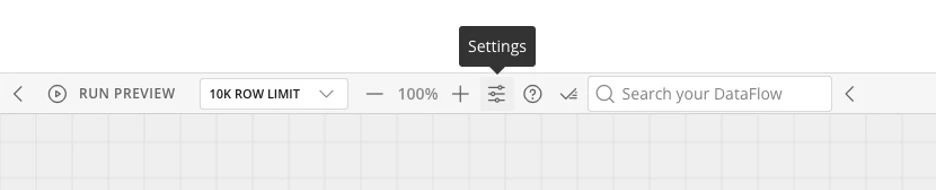
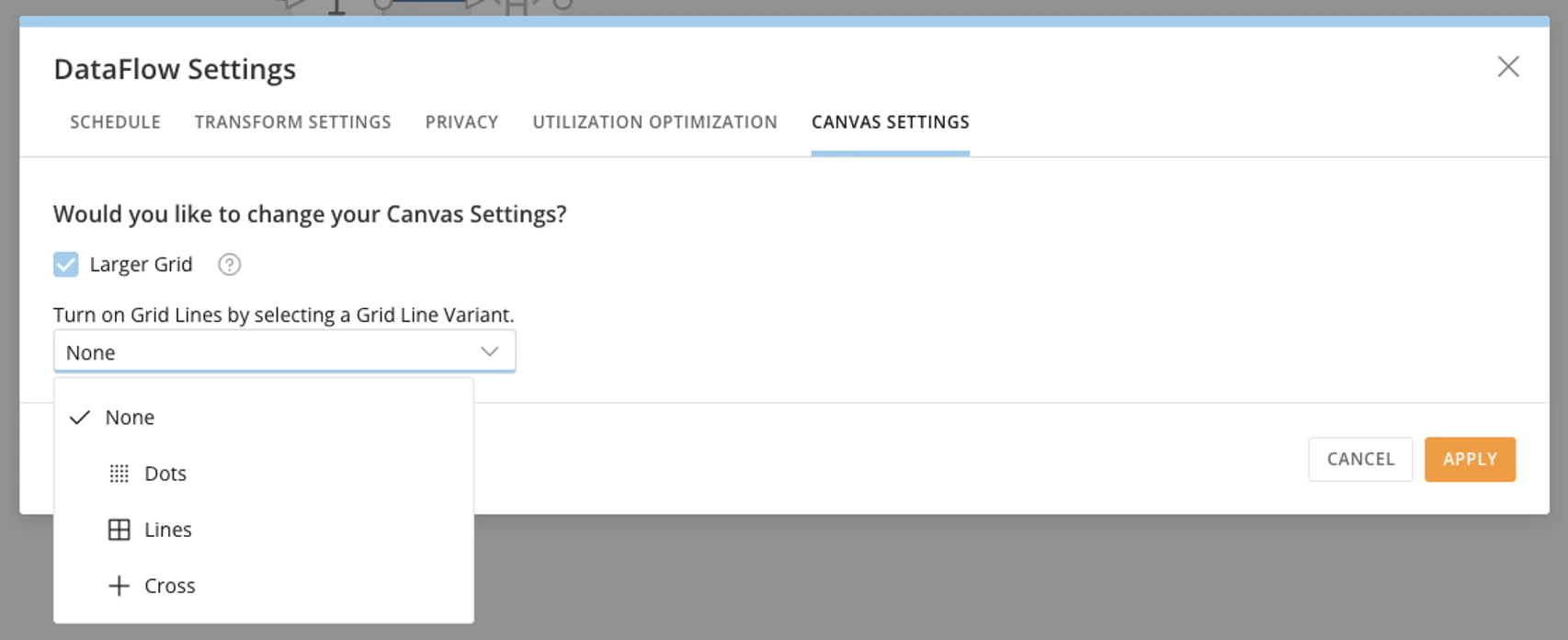
デフォルトでは、Magic ETLキャンバスには12ピクセル単位で細かく分割されたグリッドにスナップする機能があります。これを変更して、32ピクセル単位(Magic ETLタイルのサイズの半分)の粗いグリッドにスナップする機能を選択できます。 粗いグリッドを有効にするには、キャンバスのツールバーで
[設定]を選択して[DataFlow設定] モーダルを開きます。**注記:**DataFlow設定の変更は、このDataFlowにのみ適用され、ほかのDataFlowには適用されません。
ミニマップ
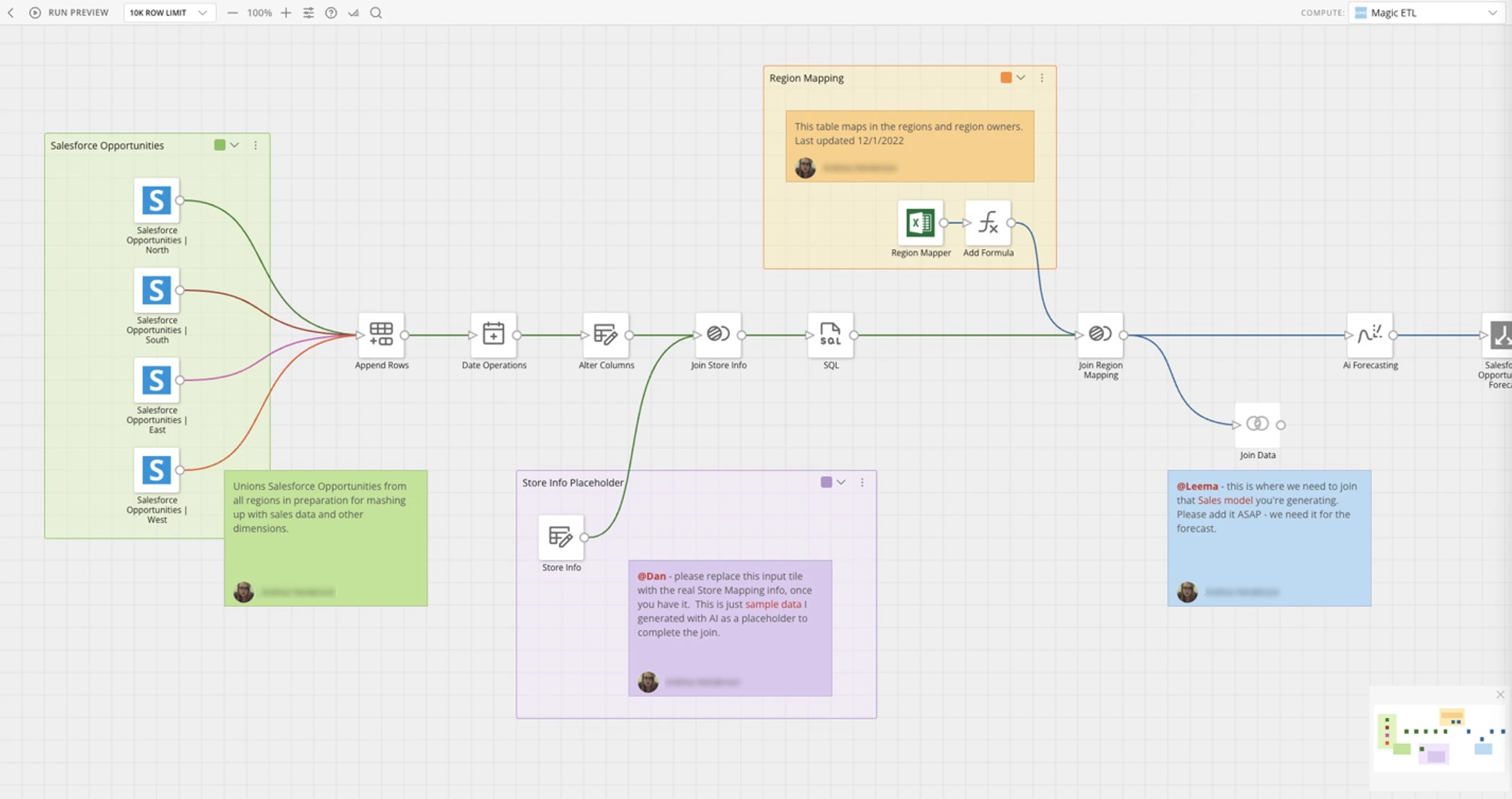
画面の隅にミニマップが表示され、レイアウトを確認したり、複雑で入り組んだDataFlowをナビゲートしたりするのに役立ちます。ミニマップの白い四角をクリックしてドラッグすると、キャンバス上のDataFlowの特定のビューに移動します。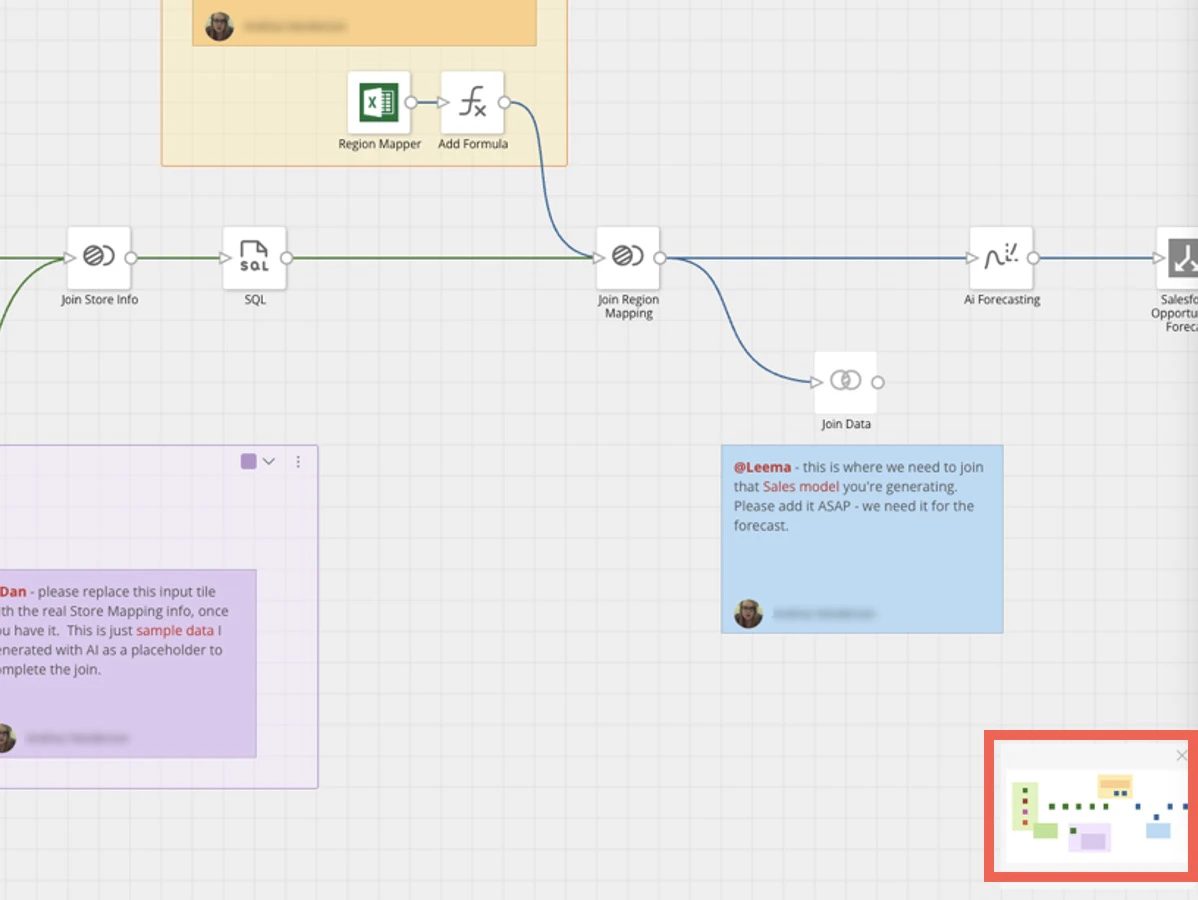
タイルのグループ化
キャンバスをクリックし、カーソルをタイルの上にドラッグすることで、複数のタイルを一度に選択することもできます。複数のタイルを選択したら、それをまとめて好きな場所へドラッグできます。また、左側パネルにある**[削除]**を選択することで、選択したタイルを削除することもできます。タイルに関するサポート
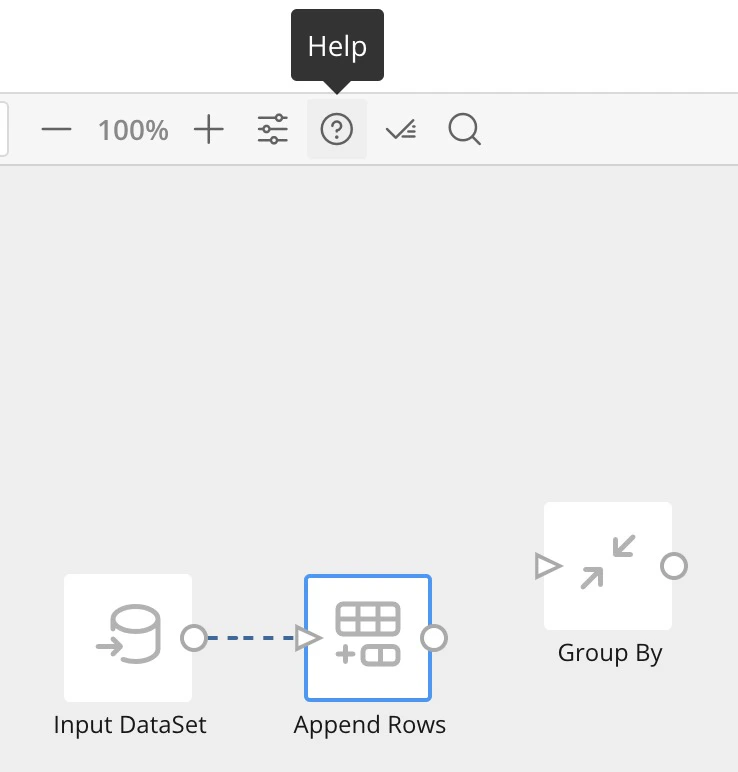
キャンバスでタイルを設定する際に、タイルを選択してから [ヘルプ](疑問符アイコン)を選択すると、ヘルプを確認できます。
取り消し/やり直し
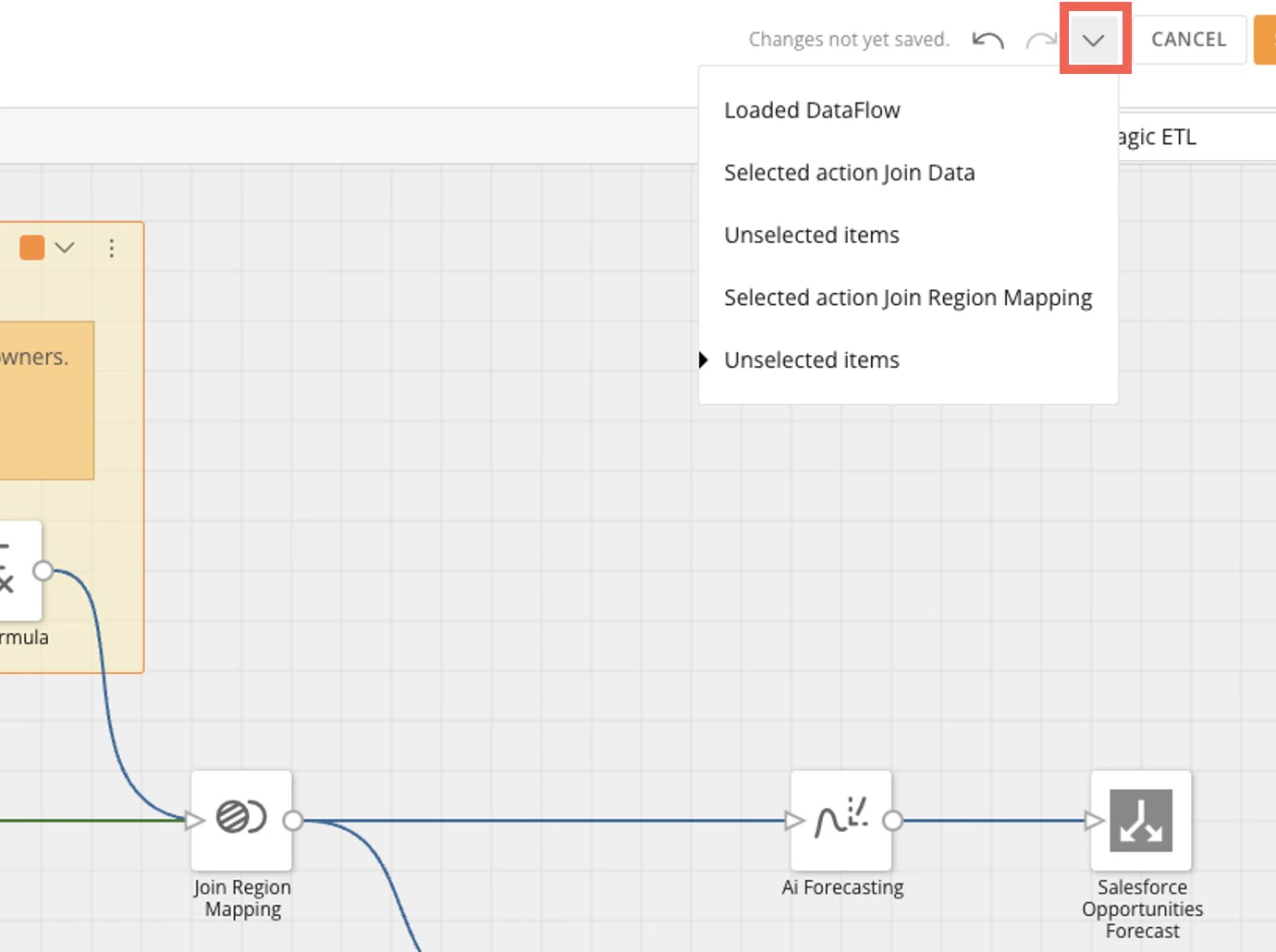
Magic ETL DataFlowの作成中に実行された操作は、取り消す/やり直すことができます。 コントロール(矢印アイコン)がキャンバス上部のツールバーにあります。
ドロップダウンを使用して、特定の編集セッション中に実行されたすべてのアクションのアクションの履歴リストを確認できます。このリストを使用することで、時間を前後にジャンプしながらその状態のDataFlowを確認できます。
コントロール(矢印アイコン)がキャンバス上部のツールバーにあります。
ドロップダウンを使用して、特定の編集セッション中に実行されたすべてのアクションのアクションの履歴リストを確認できます。このリストを使用することで、時間を前後にジャンプしながらその状態のDataFlowを確認できます。
セクションを使用する
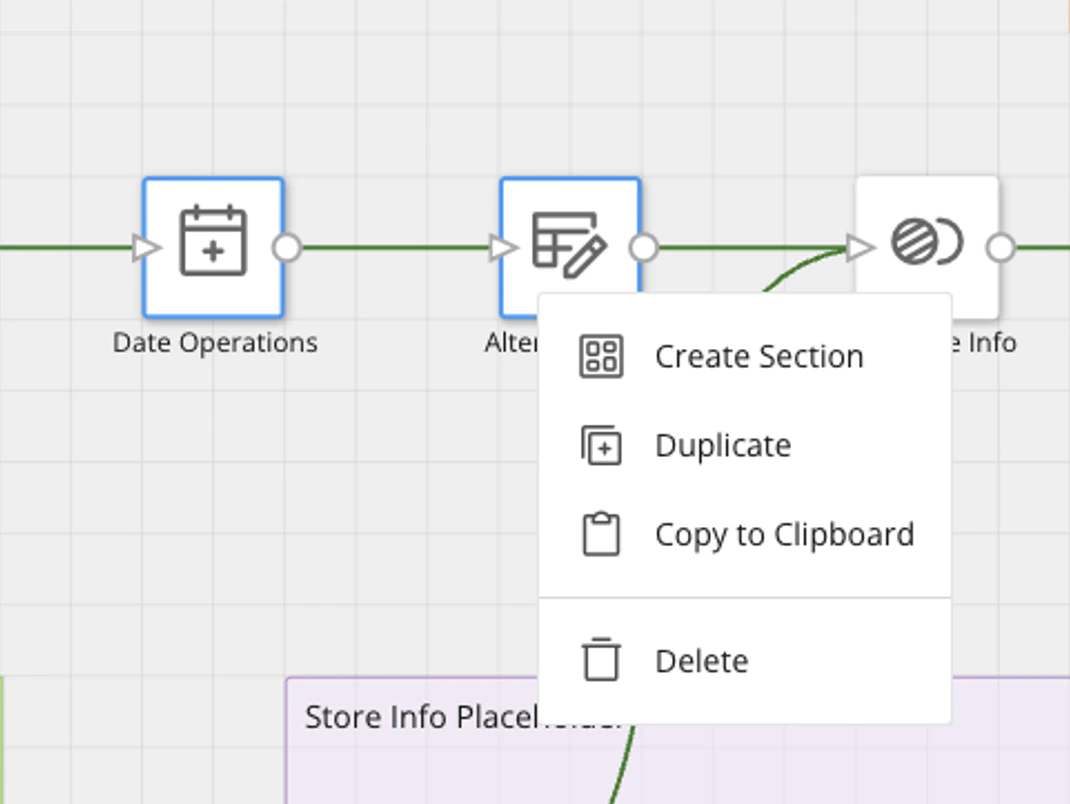
セクションは、タイルを論理的かつ視覚的にグループ化してまとめ、キャンバスを整理するのに役立ちます。 以下の手順を実行して、1つまたは複数のセクションをキャンバスに追加します。- セクションに含めるタイルをハイライト表示し、右クリックしてセクションオプションを表示します。
-
**[セクション作成]**を選択します。
-
セクションを作成したら、色ピッカーを使用して背景色を選択できます。
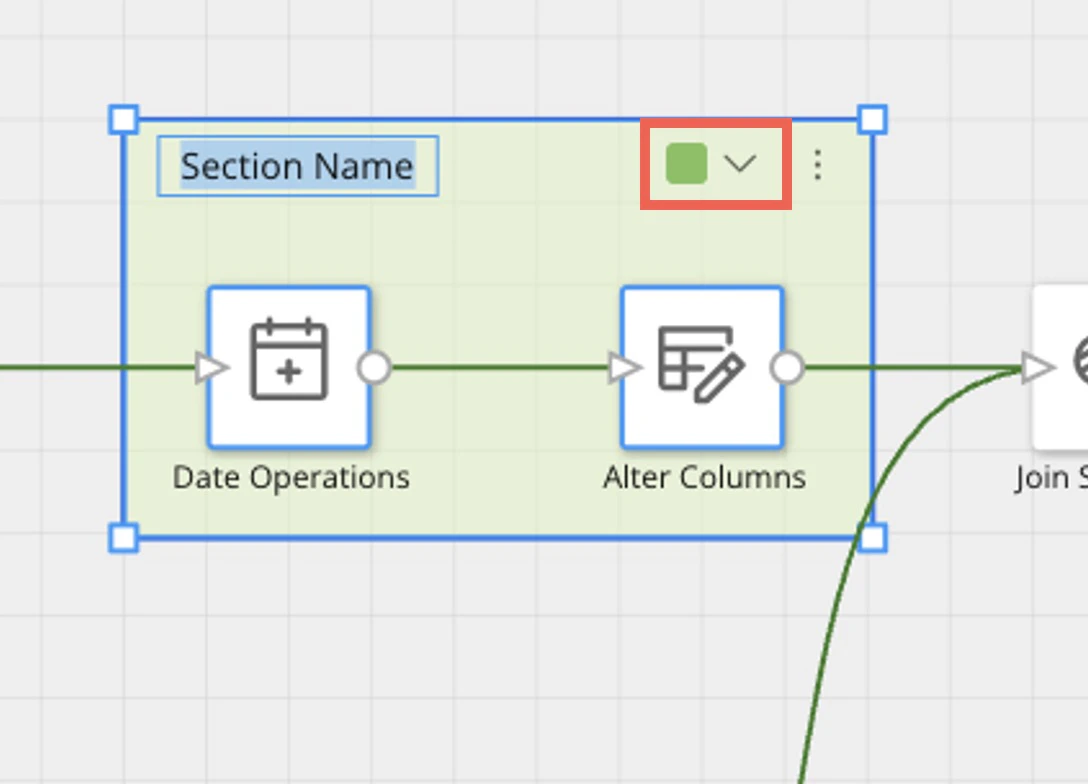
-
(オプション)セクションの名前を変更するには、
 [詳細](縦の三点リーダー)>**[セクション名を変更]**を選択します。
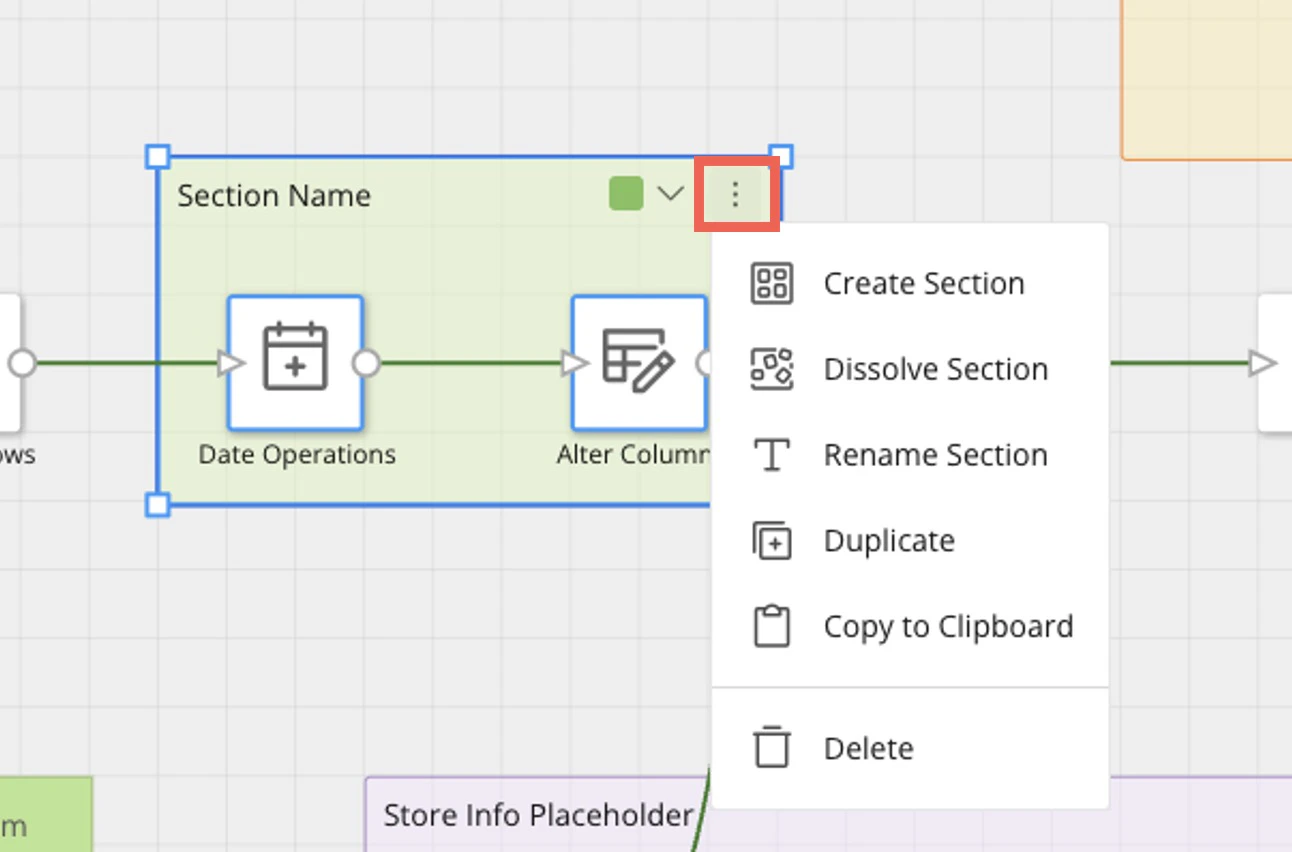
- (オプション)セクションのサイズを変更するには、セクションの端または隅をクリックしてドラッグします。
**注記:**サイズ変更時に、セクションと重なっているタイルと付箋がセクションに含まれます。
6. (オプション)付箋をグループ化してセクションに含めるには、セクションに付箋をドロップするか、セクションの端をドラッグして付箋の上に重なるようにします。
付箋を使用する
付箋は記録を残したり注釈を付けたりするのに役立ちます。付箋を使用することで、DataFlowを閲覧する人に、DataFlowの現在のステータスや、履歴、必要な作業について伝えることができます。-
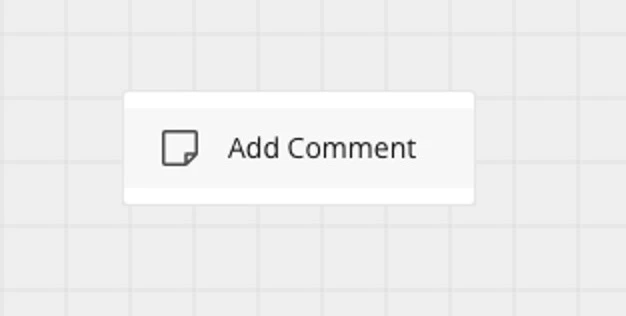
Magic ETLキャンバスの任意の場所を右クリックし、**[コメントを追加]**を選択します。
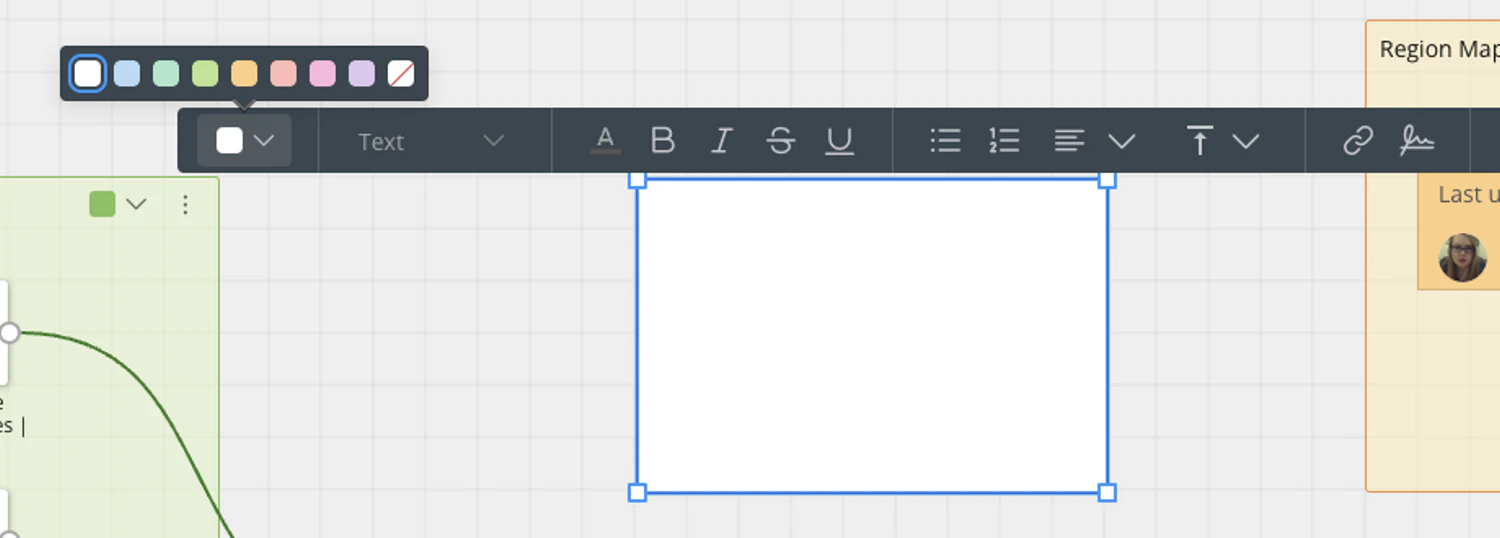
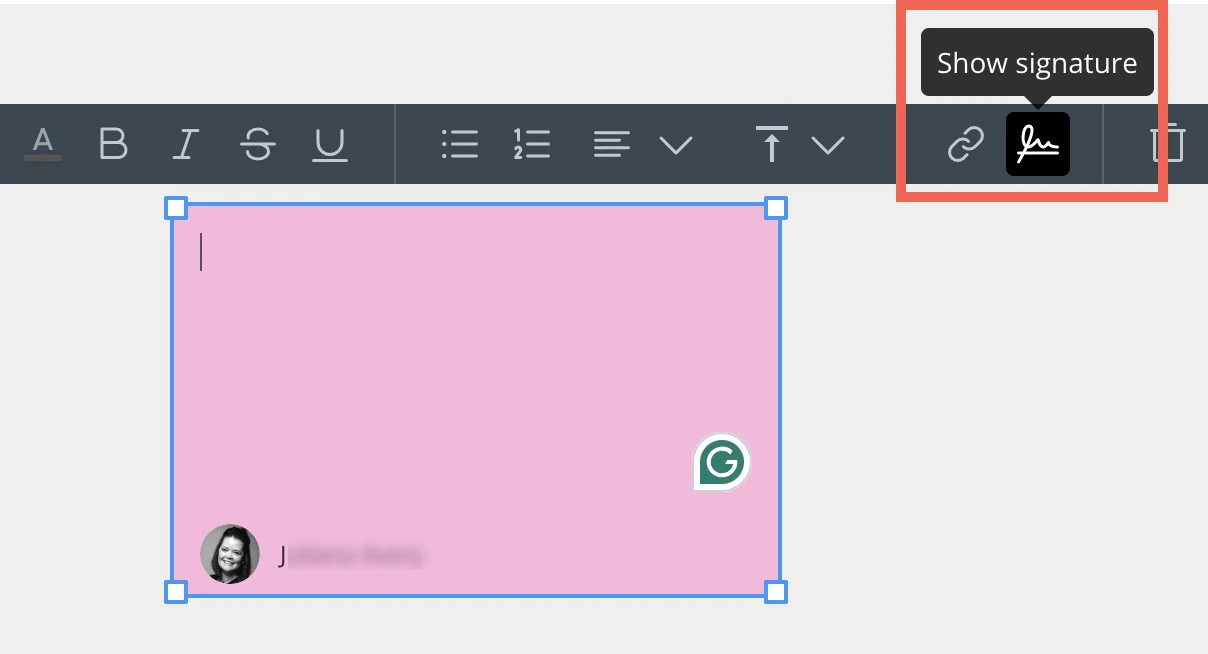
付箋が表示され、上部に編集バーが表示されます。
-
編集バーを使用して、付箋の色や、ハイパーリンクなどその他のリッチテキストオプションを選択します。
列の検索機能を使用する
Magic ETLでの列の検索機能によって、DataFlowのタイルのうち、特定の列を含むタイルをすべて表示できます。列の検索機能を使用するには、以下を行います。-
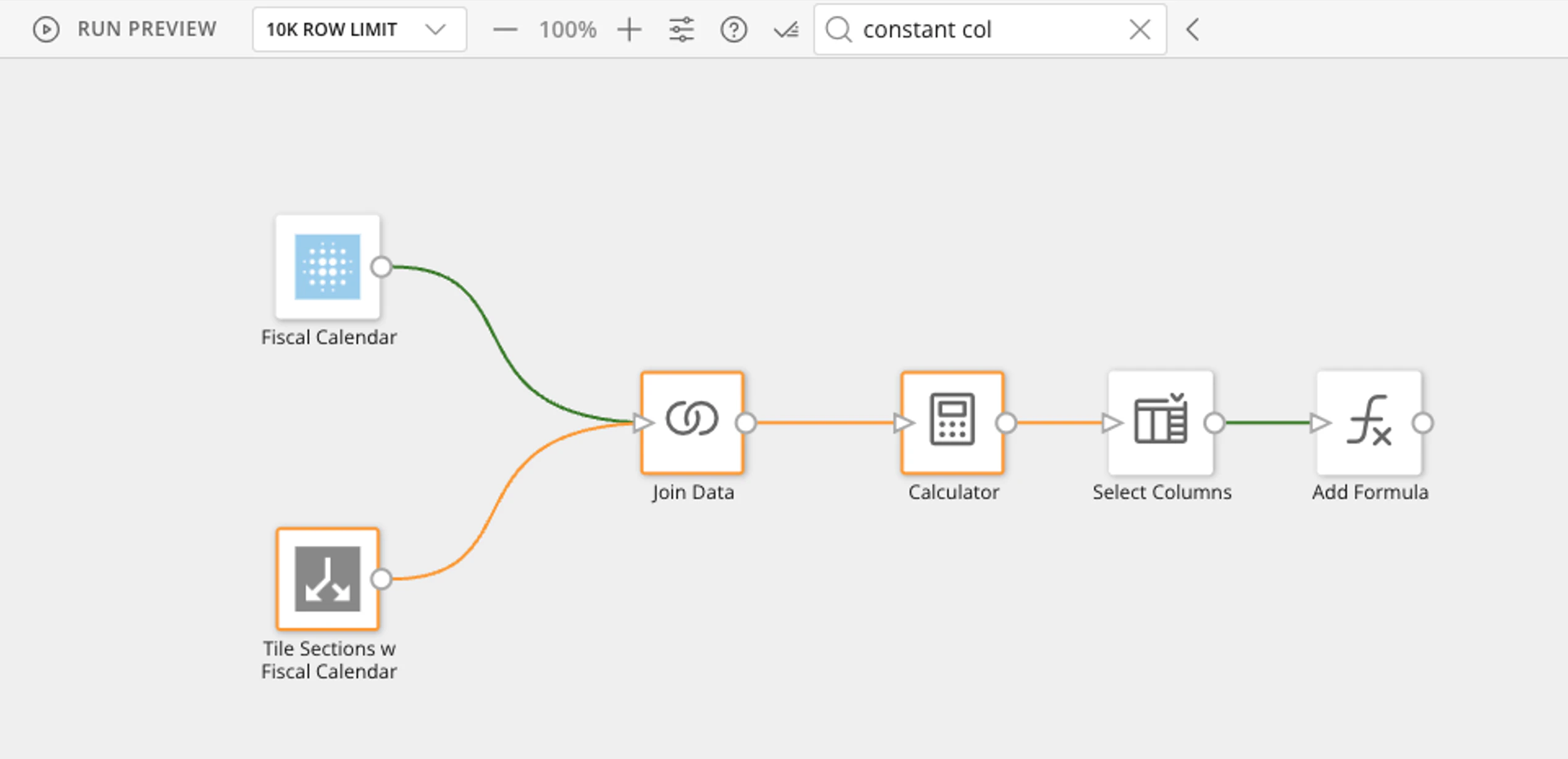
DataFlowの作成中に、キャンバス上部にあるユーティリティーバーで虫眼鏡を選択し、検索フィールドを展開します。

-
検索フィールドに列名の一部または全部を入力します。入力されたすべての文字が検索に含まれます。

- オレンジ色でハイライト表示されたタイル(および関連するパス)をキャンバス上で確認します。ハイライト表示された各タイルには、検索語と一致する列が含まれています。
**この機能では、列名テキストのスクリプトフィールドも検索されますか?**いいえ。検索されるのは、そのタイルで使用可能なデータスキーマのみです(スクリプトフィールドの検索は、今後の機能強化で追加される可能性があります)。
Magic ETL DataFlowを作成する
Magic ETL DataFlowを作成するには、以下の手順を実行します。- Domo Data Centerに移動します([その他]>[データ])。
-
Data Warehouseページが表示されない場合は、左サイドバーを使用して
 **[Data Warehouse]**に移動します。
-
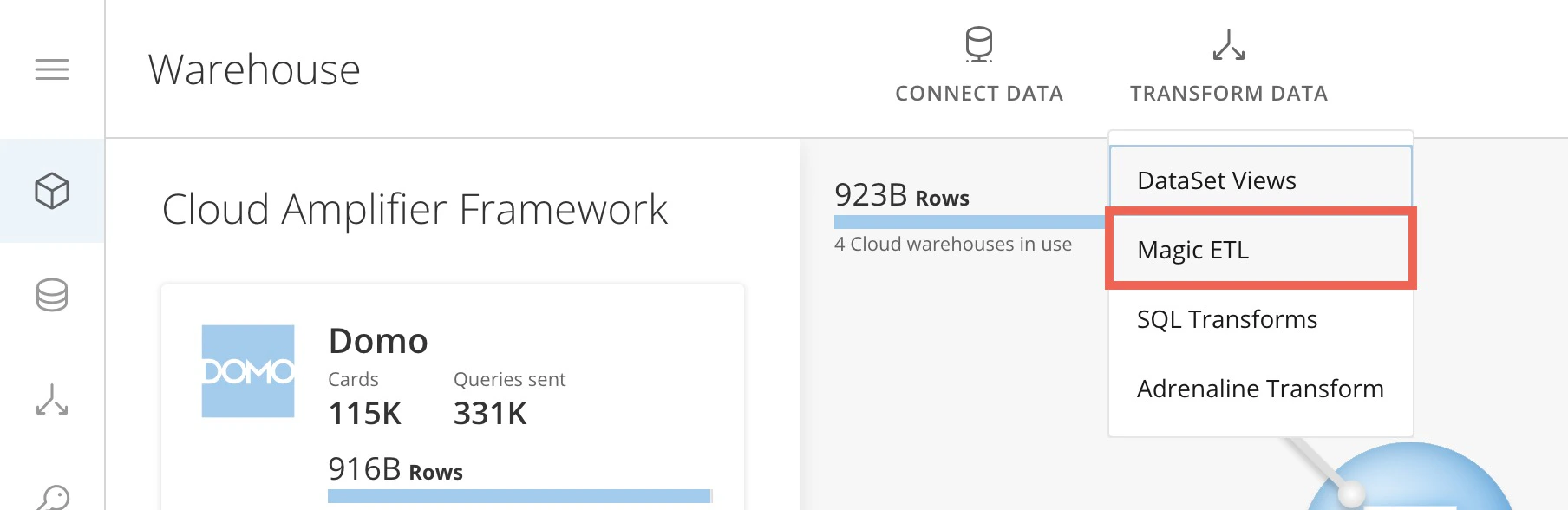
Data Centerの上部にあるリボンで、[データを変換] >**[Magic ETL]**を選択してMagic ETLキャンバスを開きます。
-
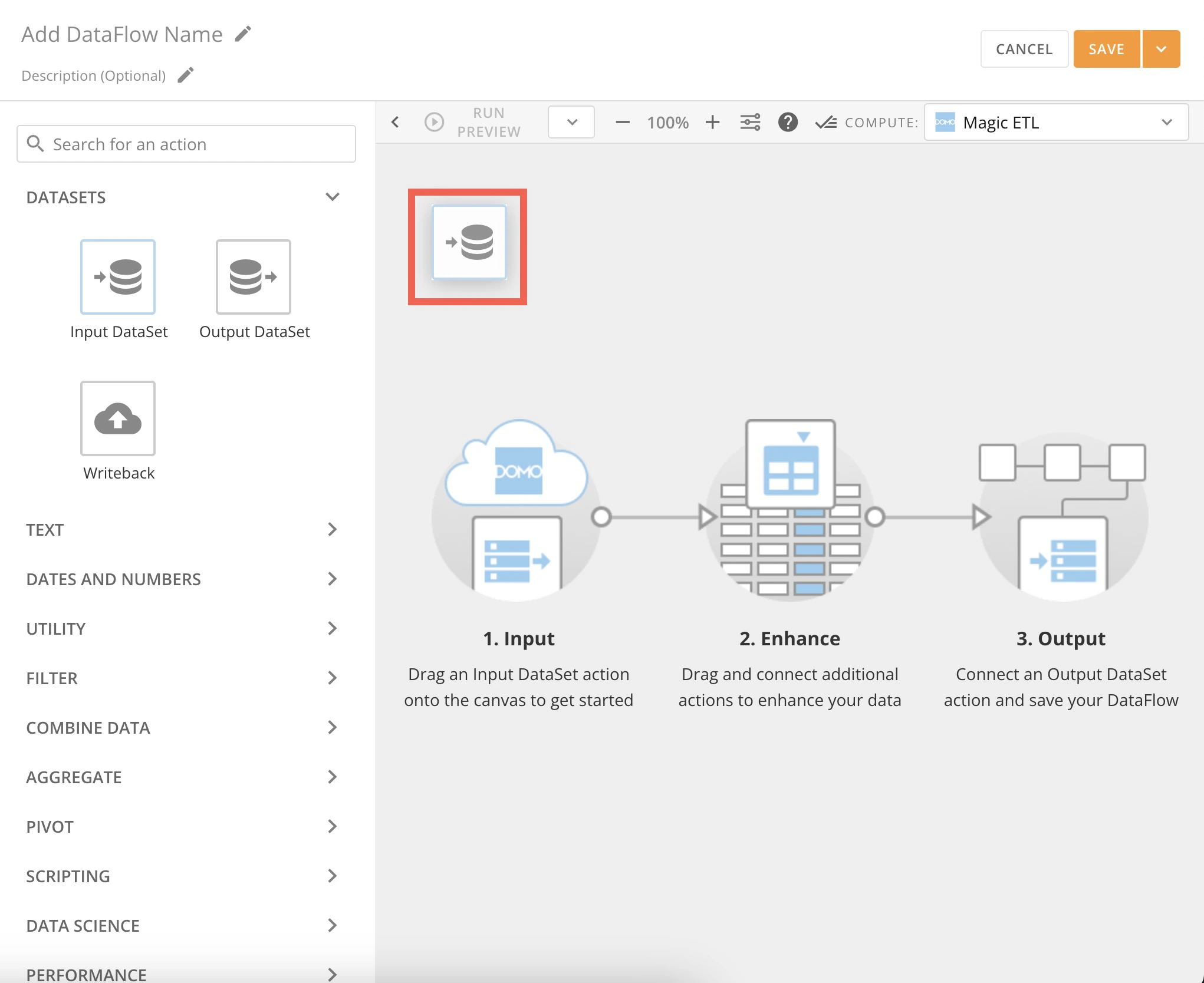
左側パネルで**[DATASET]を展開し、[入力DataSet]**タイルをキャンバスにドラッグします。
タイルエディターがキャンバスの下に展開されます。
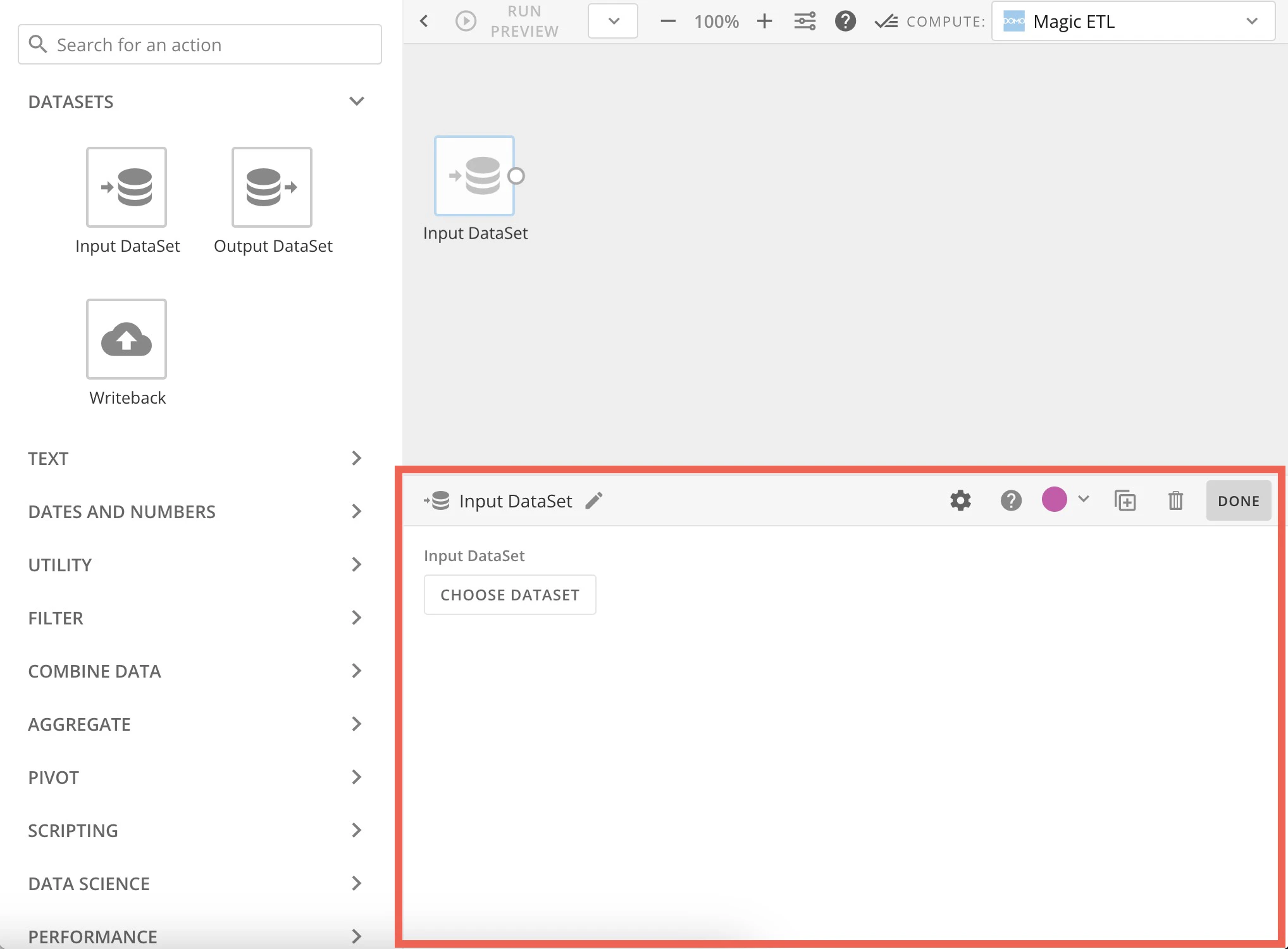
- タイルエディターで**[DataSetを選択]**を選択し、変換するDataSetを選択します。
- どの変換を行いたいかに応じてほかのタイルをキャンバスにドラッグし、各タイルの横にあるノードを次のタイルのノードにドラッグして、タイルがすべて接続されていることを確認します。
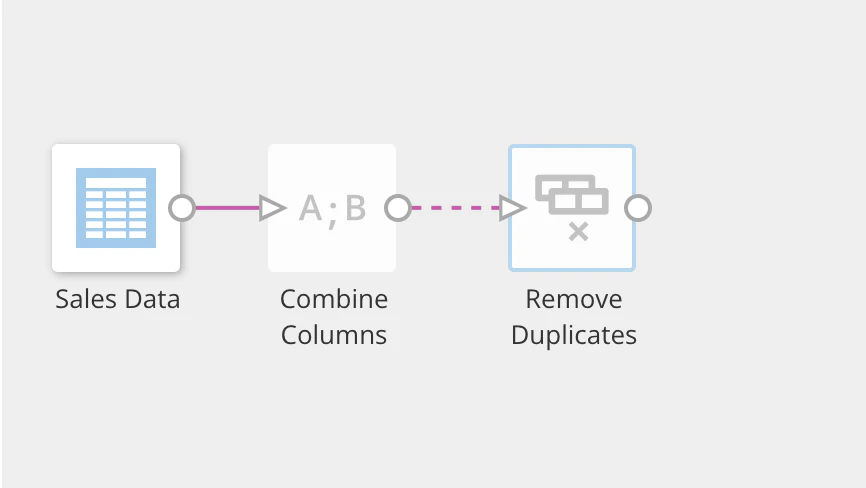
**注記:**以下のタイルは、設定を行う前に、エディターで各タイルを設定する必要があります。タイルが設定されていない場合、次のタイルへの接続線は破線で表示されます。
- タイルを**[出力DataSet]**タイルに接続します。
- **[出力DataSet]**タイルを選択して、新しい出力DataSetの名前を入力します。
- (オプション)DataFlowをスケジュールします。デフォルトでは、DataFlowを手動で実行する必要があります。トリガーが有効になったときにDataFlowが実行されるようにスケジュールすることもできます。詳細については、「Advanced DataFlow Triggering」を参照してください。
- DataFlowの名前と詳細を入力します。
-
**[保存]を選択して変更を保持し、オプションのバージョンの説明を追加してから、再度保存します。
DataFlowを保存すると、このバージョンのエントリーがDataFlowの詳細ビュー内の[バージョン]**タブに追加されます。バージョンの説明を追加すると、バージョンエントリーに表示されます。「DataFlowのバージョン履歴を閲覧する」を参照してください。-
(条件付き)**[保存して実行]を選択する場合、DataFlowのバージョンやトリガーに関する説明を追加してから、再び[保存して実行]を選択できます。
DataFlowの詳細の[履歴]**タブが開き、実行に関する統計などの情報が表示されます。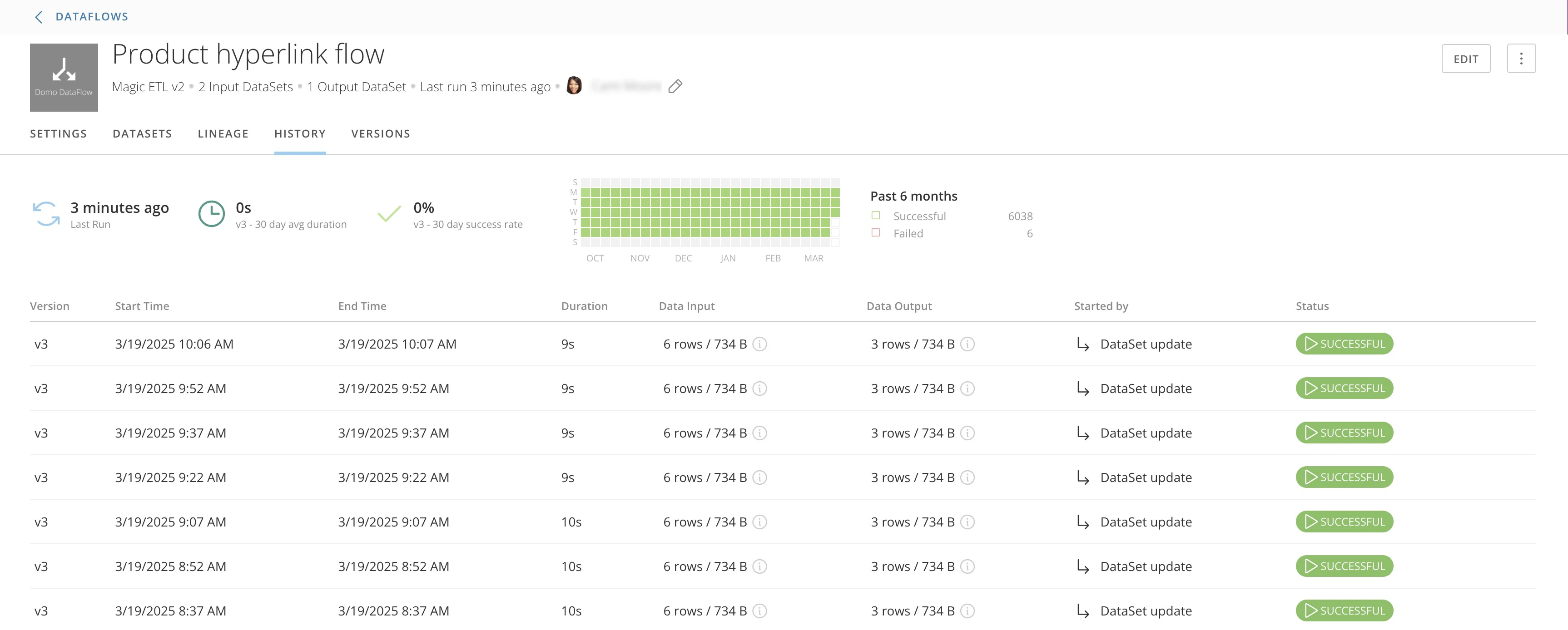
-
(条件付き)**[保存して実行]を選択する場合、DataFlowのバージョンやトリガーに関する説明を追加してから、再び[保存して実行]を選択できます。
Magic ETL DataFlowのベストプラクティス
DataFlowには以下を推奨します。- 出力DataSetを作成するのに必要なDataSetのみを含めます。
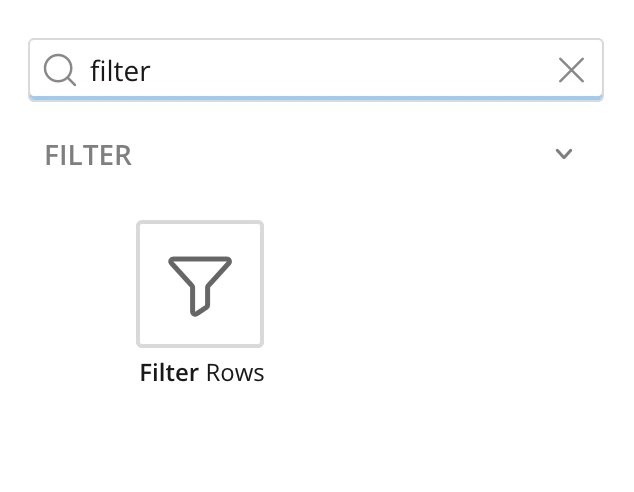
- DataFlowの開始時に不要な行をフィルターで除外します。タイルのフィルターについては、こちらを参照してください。
- 列の数を減らして必要なものだけにします。
- DataFlowの各タイルには内容が分かる名前を使用します。
- DataFlowの説明に以下を含めます。
- 変換される入力DataSetとその所有者の名前。
- 作成される出力DataSet。
- DataFlowに出力DataSetと同じ名前を付けます。これは、DataFlowの出力がData CenterでDataFlow独自のDataSetになるためです。これにより、どのDataFlowがどの出力DataSetに影響を与えるかをより簡単に特定できるようになります。
- 以下のタイルは、ほかのタイルよりも実行に時間がかかることに注意してください。