

Documentation Index
Fetch the complete documentation index at: https://domoinc-arun-raj-connetors-domo-480645-add-reports-sort-asc.mintlify.app/llms.txt
Use this file to discover all available pages before exploring further.
はじめに
スマートテキストをカードテキストにすると、メモカード、カードのタイトル、カードの説明の中にメタデータを挿入して、ほかのユーザーに情報を分かりやすく伝えることができます。使用可能なメタデータは以下の通りです。- DataSet情報
- フィルター
- 日付範囲
- セグメント
Analyzerにスマートテキストを追加する
DataSet情報、フィルター、セグメント、日付範囲データを参照して、スマートテキストをカードのタイトルまたは説明に追加できます。その後、基礎となるデータが変更されるたびに、スマートテキストが自動的に更新されます。カードのタイトルや説明にスマートテキストを追加するときは、Personalized Data Permissions(PDP)が適用されます。PDPについて詳しくは、「Personalized Data Permissions(PDP)」を参照してください。 スマートテキストをカードのタイトルや説明に追加するには:- 新しいカードを作成するか、Analyzerの中で既存のカードを開きます。
-
カードのタイトルまたは説明をクリックして編集モーダルを開きます。

-
タイトルまたは説明の横にある
 をクリックします。
スマートテキストメニューが開きます。そこで表示するデータを選択します。 -
以下のいずれかのオプションを選択します。
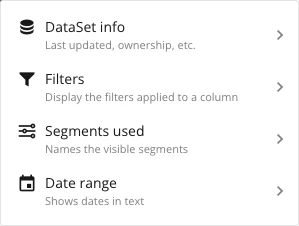
- [DataSet情報] - 特定のDataSetについて、名前、所有者、最終更新日を表示することができます。
- [フィルター] - 列に適用されたフィルターまたは**[すべてのフィルターを表示]**を表示することができます。
- [使用されたセグメント] - 表示されているセグメントのセグメント名またはセグメントの説明を表示することができます。
- [日付範囲] - 日付範囲または単位の日付を表示することができます。
**注記:**スマートテキストの様々なオプションを設定する手順は以下のセクションで説明します。
5. **[このテキストにロジックを適用]**メニューに情報を入力します。
6. **[適用]**をクリックします。
DataSet情報のスマートテキスト設定
特定のDataSetについて、名前、所有者、最終更新日を表示することができます。DataSetの名前のスマートテキスト
DataSet情報の名前のスマートテキストを設定するには:- 新しいカードを作成するか、Analyzerの中で既存のカードを開きます。
-
カードのタイトルまたは説明をクリックして編集モーダルを開きます。
-
タイトルまたは説明の横にある をクリックします。
スマートテキストメニューが開きます。そこで表示するデータを選択します。 - **[DataSet情報]**を選択します。
- 使用するDataSetを検索して選択してください。
- **[DataSetを選択]**をクリックします。
- **[名前]**を選択します。
-
**[このテキストにロジックを適用]**メニューに情報を入力します。
 1. (オプション)プレフィックスを適用します。
2. (オプション)サフィックスを適用します。
1. (オプション)プレフィックスを適用します。
2. (オプション)サフィックスを適用します。
- **[適用]**をクリックします。
DataSetの所有者のスマートテキスト
DataSet情報の所有者のスマートテキストを設定するには:- 新しいカードを作成するか、Analyzerの中で既存のカードを開きます。
-
カードのタイトルまたは説明をクリックして編集モーダルを開きます。
-
タイトルまたは説明の横にある をクリックします。
スマートテキストメニューが開きます。そこで表示するデータを選択します。 - **[DataSet情報]**を選択します。
- 使用するDataSetを検索して選択してください。
- **[DataSetを選択]**をクリックします。
- **[所有者]**を選択します。
-
**[このテキストにロジックを適用]**メニューに情報を入力します。 1. (オプション)プレフィックスを適用します。
2. (オプション)サフィックスを適用します。
- **[適用]**をクリックします。
DataSetの最終更新日のスマートテキスト
DataSet情報の最終更新日のスマートテキストを設定するには:- 新しいカードを作成するか、Analyzerの中で既存のカードを開きます。
-
カードのタイトルまたは説明をクリックして編集モーダルを開きます。
-
タイトルまたは説明の横にある をクリックします。
スマートテキストメニューが開きます。そこで表示するデータを選択します。 - **[DataSet情報]**を選択します。
- 使用するDataSetを検索して選択してください。
- **[DataSetを選択]**をクリックします。
- **[最終更新日]**を選択します。
-
**[このテキストにロジックを適用]**メニューに情報を入力します。 1. (オプション)プレフィックスを適用します。
2. (オプション)サフィックスを適用します。
- **[適用]**をクリックします。
フィルターのスマートテキスト設定
列に適用されたフィルターまたは**[すべてのフィルターを表示]**を表示することができます。フィルターの(列固有の)スマートテキスト
特定の列のスマートテキストに適用するフィルターを設定するには:- 新しいカードを作成するか、Analyzerの中で既存のカードを開きます。
-
カードのタイトルまたは説明をクリックして編集モーダルを開きます。
-
タイトルまたは説明の横にある をクリックします。
スマートテキストメニューが開きます。そこで表示するデータを選択します。 - **[フィルター]**を選択します。
- 表示したい1つまたは複数の列を検索して選択します。
- **[選択]**をクリックします。
-
**[このテキストにロジックを適用]メニューに情報を入力します。
 1. (オプション)デフォルトテキストを入力します。デフォルトでは、列名を表示するか(列が1つしか選択されていない場合)、[(x)のフィルター]を表示します(xは選択された列数)(フィルターが適用されていない場合、デフォルトテキストが表示され、このカードを検索すると検索結果に表示されます)。
2. (オプション)プレフィックスを適用します。
3. (オプション)サフィックスを適用します。
4. (オプション)表示したい値を[表示されている値]に入力します。デフォルトは[全て]**です(しきい値を超える選択された値はすべてツールチップに表示されます)。
1. (オプション)デフォルトテキストを入力します。デフォルトでは、列名を表示するか(列が1つしか選択されていない場合)、[(x)のフィルター]を表示します(xは選択された列数)(フィルターが適用されていない場合、デフォルトテキストが表示され、このカードを検索すると検索結果に表示されます)。
2. (オプション)プレフィックスを適用します。
3. (オプション)サフィックスを適用します。
4. (オプション)表示したい値を[表示されている値]に入力します。デフォルトは[全て]**です(しきい値を超える選択された値はすべてツールチップに表示されます)。
- **[適用]**をクリックします。
フィルター([すべてのフィルターを表示])のスマートテキスト
フィルター([すべてのフィルターを表示])のスマートテキストを設定するには:- 新しいカードを作成するか、Analyzerの中で既存のカードを開きます。
-
カードのタイトルまたは説明をクリックして編集モーダルを開きます。
-
タイトルまたは説明の横にある をクリックします。
スマートテキストメニューが開きます。そこで表示するデータを選択します。 - **[すべてのフィルターを表示]**チェックボックスを選択します。
- **[選択]**をクリックします。
-
**[このテキストにロジックを適用]メニューに情報を入力します。 1. (オプション)デフォルトテキストを入力します。デフォルトでは[すべてのフィルターを表示]を表示します(フィルターが適用されていない場合、デフォルトテキストが表示され、このカードを検索すると検索結果に表示されます)。
2. (オプション)プレフィックスを適用します。
3. (オプション)サフィックスを適用します。
4. (オプション)表示したい値を[表示されている値]に入力します。デフォルトは[全て]**です(しきい値を超える選択された値はすべてツールチップに表示されます)。
- **[適用]**をクリックします。
使用されたセグメントのスマートテキストの設定
表示されているセグメントのセグメント名またはセグメントの説明を表示することができます。セグメント名のスマートテキスト
使用されたセグメントのセグメント名のスマートテキストを設定するには:- 新しいカードを作成するか、Analyzerの中で既存のカードを開きます。
-
カードのタイトルまたは説明をクリックして編集モーダルを開きます。
-
タイトルまたは説明の横にある をクリックします。
スマートテキストメニューが開きます。そこで表示するデータを選択します。 - **[使用されたセグメント]**を選択します。
- **[セグメント名]**をクリックします。
-
**[このテキストにロジックを適用]**メニューに情報を入力します。 1. (オプション)プレフィックスを適用します。
2. (オプション)サフィックスを適用します。
- **[適用]**をクリックします。
セグメントの説明のスマートテキスト
使用されたセグメントのセグメントの説明のスマートテキストを設定するには:- 新しいカードを作成するか、Analyzerの中で既存のカードを開きます。
-
カードのタイトルまたは説明をクリックして編集モーダルを開きます。
-
タイトルまたは説明の横にある をクリックします。
スマートテキストメニューが開きます。そこで表示するデータを選択します。 - **[使用されたセグメント]**を選択します。
- **[セグメントの説明]**をクリックします。
-
**[このテキストにロジックを適用]**メニューに情報を入力します。 1. (オプション)プレフィックスを適用します。
2. (オプション)サフィックスを適用します。
- **[適用]**をクリックします。
日付範囲のスマートテキストの設定
日付範囲または単位の日付を表示することができます。日付範囲のスマートテキスト
日付範囲のスマートテキストを設定するには:- 新しいカードを作成するか、Analyzerの中で既存のカードを開きます。
-
カードのタイトルまたは説明をクリックして編集モーダルを開きます。
-
タイトルまたは説明の横にある をクリックします。
スマートテキストメニューが開きます。そこで表示するデータを選択します。 - **[日付範囲]**を選択します。
- **[日付範囲]**をクリックします。
-
**[このテキストにロジックを適用]メニューに情報を入力します。
 1. (オプション)デフォルトテキストを入力します。デフォルトでは[日付範囲]**を表示します(フィルターが適用されていない場合、デフォルトテキストが表示され、このカードを検索すると検索結果に表示されます)。
2. (オプション)プレフィックスを適用します。
3. (オプション)サフィックスを適用します。
1. (オプション)デフォルトテキストを入力します。デフォルトでは[日付範囲]**を表示します(フィルターが適用されていない場合、デフォルトテキストが表示され、このカードを検索すると検索結果に表示されます)。
2. (オプション)プレフィックスを適用します。
3. (オプション)サフィックスを適用します。
- **[適用]**をクリックします。
単位のスマートテキスト
日付範囲の単位のスマートテキストを設定するには:- 新しいカードを作成するか、Analyzerの中で既存のカードを開きます。
-
カードのタイトルまたは説明をクリックして編集モーダルを開きます。
-
タイトルまたは説明の横にある をクリックします。
スマートテキストメニューが開きます。そこで表示するデータを選択します。 - **[日付範囲]**を選択します。
- **[単位:]**をクリックします。
-
**[このテキストにロジックを適用]メニューに情報を入力します。 1. (オプション)デフォルトテキストを入力します。デフォルトでは[単位:]**を表示します(フィルターが適用されていない場合、デフォルトテキストが表示され、このカードを検索すると検索結果に表示されます)。
2. (オプション)プレフィックスを適用します。
3. (オプション)サフィックスを適用します。
- **[適用]**をクリックします。
ダッシュボードにスマートテキストを追加する
DataSet情報、フィルター、セグメント、日付範囲データを参照して、スマートテキストをカードのタイトルまたは説明に追加できます。その後、基礎となるデータが変更されるたびに、スマートテキストが自動的に更新されます。カードのタイトルや説明にスマートテキストを追加するときは、Personalized Data Permissions(PDP)が適用されます。PDPについて詳しくは、「Personalized Data Permissions(PDP)」を参照してください。 ダッシュボードから、スマートテキストをカードのタイトルや説明に追加するには:- スマートテキストを表示するダッシュボードに移動します。
-

 3. スマートテキストを追加するカードの上にマウスポインターを合わせます。
- カードの右上にある**[コンテンツを編集]**メニューをクリックします。
-
**[カードタイトルと説明を編集]**を選択して編集モーダルを開きます。
 6. タイトルまたは説明の横にある をクリックします。
スマートテキストメニューが開きます。そこで表示するデータを選択します。
6. タイトルまたは説明の横にある をクリックします。
スマートテキストメニューが開きます。そこで表示するデータを選択します。 -
以下のいずれかのオプションを選択します。
- [DataSet情報] - 特定のDataSetについて、名前、所有者、最終更新日を表示することができます。
- [フィルター] - 列に適用されたフィルターまたは**[すべてのフィルターを表示]**を表示することができます。
- [使用されたセグメント] - 表示されているセグメントのセグメント名またはセグメントの説明を表示することができます。
- [日付範囲] - 日付範囲または単位の日付を表示することができます。
**注記:**スマートテキストの様々なオプションを設定する手順は上記のセクションを参照してください。
8. **[このテキストにロジックを適用]**メニューに情報を入力します。
9. **[適用]**をクリックします。
メモカードのスマートテキスト
スマートテキスト機能はメモカード内でも使用できます。スマートテキストのメモカードでの使用方法については、「メモカードを追加する」を参照してください。よくある質問
PDPはサポートされていますか?
PDPはサポートされていますか?
はい。ほかのPDP機能と同様に、ユーザーはアクセス権のある値のみを見ることができます。
スマートテキストにプレフィックスまたはサフィックスは適用されますか?
スマートテキストにプレフィックスまたはサフィックスは適用されますか?
値が適用または利用可能な場合に適用されます。
誰が修正または編集できますか?
誰が修正または編集できますか?
カードまたはダッシュボードへの編集の許可を持つユーザーです。