

Documentation Index
Fetch the complete documentation index at: https://domoinc-arun-raj-connetors-domo-480645-add-reports-sort-asc.mintlify.app/llms.txt
Use this file to discover all available pages before exploring further.
はじめに
BuzzはDomo内メッセージング機能です。Buzzを使うと、カード、ダッシュボード、またはプロジェクトについてチャットしたり、ユーザーやグループに直接メッセージを送信したりできます。ファイルを添付したり、データ要素を参照したり、ほかのユーザーにタグを付けたりすることもできます。 また、メッセージをお気に入りに追加したり、メッセージに反応したり、メッセージを返信に引用するなど、ほかのユーザーのメッセージとインタラクションすることができます。この記事では、Buzzでタスクを実行する方法について以下のトピックで説明します。 チャット
チャットを開始する
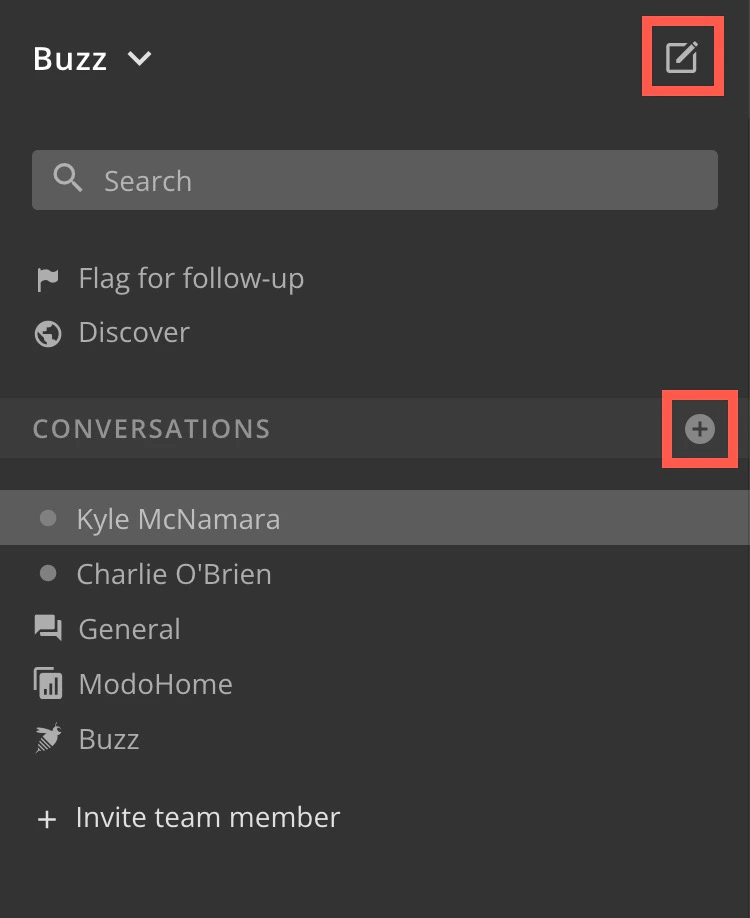
**[新規メッセージを作成する]**または

-
(条件付き)Buzzが開いていない場合は、Domoの右上のツールバーの
 をクリックして開きます。
-
右上のBuzzの上の黒いバーに表示される
をクリックします。
また、ナビゲーションペインにいる場合は、[チャット]の横のをクリックすることもできます。 **[新規メッセージ]**ダイアログが開きます。 -
**[ユーザー、グループまたはチャット]**フィールドに、チャットを開始するユーザーまたはグループの名前を入力します。
そのユーザーまたはグループの名前がフィールドに表示されます。 - (オプション)ステップ3を繰り返すことで、このチャットにさらにユーザーとグループを追加することもできます。
- **[新規トピック]**トグルをオンにします。
- **[チャットのトピック]**フィールドに新しいトピックの名前を入力します。
-
(オプション)このチャットがプライベートなのかパブリックなのかを指定します。
チャットがプライベートな場合は、フィルターボックスに追加したユーザーだけがこのチャットを閲覧することができます。パブリックを選択すると、社内の誰もが閲覧することができます。 -
ダイアログ下部の**[メッセージを入力]**フィールドにチャットの最初のメッセージを入力します。
メッセージの入力の詳細については、「Buzzに投稿する」を参照してください。 - 完了したら、Enterを押します。
ユーザープロフィールからチャットを開始する
プロフィールページから特定のユーザーとチャットを開始することもできます。以下の手順を実行します。-
ユーザーの写真の下にある
 メッセージを選択し、その下の**[*****(ユーザー名)*にメッセージを送信]**ボタンをクリックします。
-
ダイアログ下部の**[メッセージを入力]**フィールドにチャットの最初のメッセージを入力します。
メッセージの入力の詳細については、「Buzzに投稿する」を参照してください。 - 完了したら、Enterを押します。
既存のチャットを開く
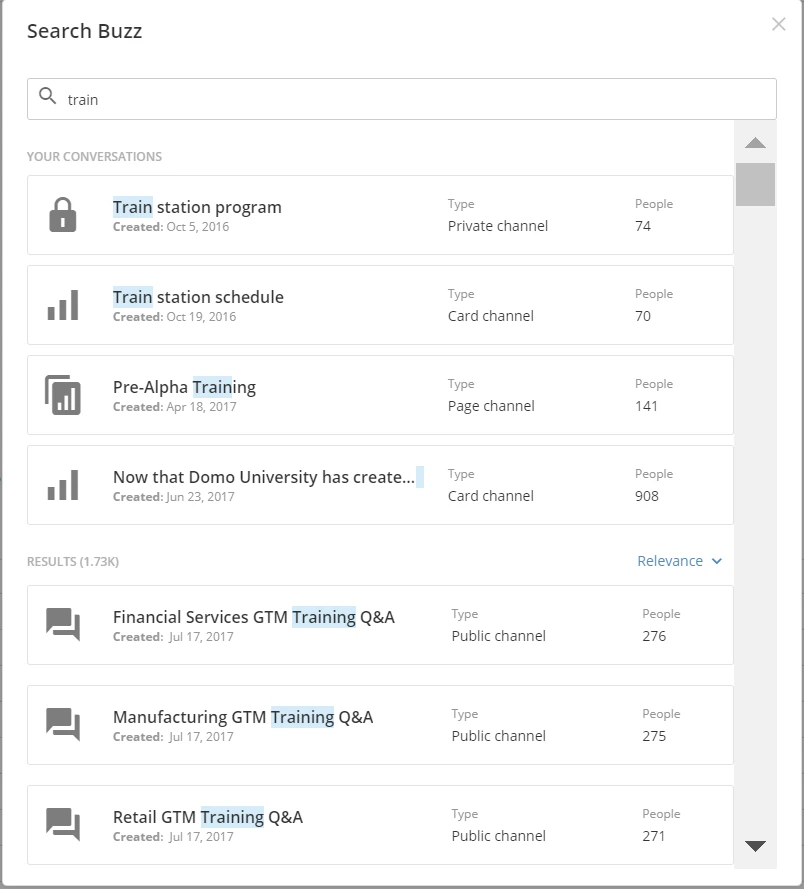
既存のユーザーチャットを開くには、いくつか方法があります。最も分かりやすいのは、Buzzナビゲーションペインの**[チャット]リスト(または、お気に入りに追加した場合は、[お気に入り]リスト)から開く方法です。チャットがここに表示されない場合は、[Buzzを検索]ダイアログで検索すると簡単に見つけることができます。また、[ディスカバー]**ペインから開くこともできます。ただしその場合、特定のチャットを見つけにくくなる事があります。さらに、チャットを追加ダイアログを使用してチャットを開くことができます。[チャット]リストまたは[お気に入り]リストからチャットを開く
Buzzナビゲーションメニューで**[チャット]リストまたは[お気に入り]**リストから既存のチャットを開くには、以下の手順を実行します。-
(条件付き)Buzzが開いていない場合は、Domoの右上のツールバーの
をクリックして開きます。
-
希望するチャットを見つけるには、以下のいずれかを組み合わせます。
- **[チャット]**リストにある最近のチャットのリストから探します。
- **[お気に入り]**リストでお気に入りに追加したチャットを探します。
- **[検索]フィールドをクリックして[Buzzを検索]**ペインを開き、検索ボックスにキーワードを入力して、目的のチャットを検索します。この検索は件名、ユーザー、メッセージの内容に対する結果を返します。
-
チャットをクリックすると、そのチャットがチャットペインで開きます。
これで読んだり返信したりできるようになります。
[新規メッセージ]モーダルからチャットを開く
**[新規メッセージ]**モーダル(上で説明したチャット開始時と同じモーダル)からチャットを開くことができます。以下の手順を実行します。-
(条件付き)Buzzが開いていない場合は、Domoの右上のツールバーの
をクリックして開きます。
-
右上のBuzzの上の黒いバーに表示される
をクリックします。
また、ナビゲーションペインにいる場合は、[チャット]の横のをクリックすることもできます。 **[新規メッセージ]**ダイアログが開きます。 - **[ユーザー、グループまたはチャット]**フィールドに、Buzzチャットの中心となるユーザー、グループ、ページ、カード、またはプロジェクトの名前を入力します。
- (条件付き)既存の1対1のチャットを開くには、**[ユーザーとグループ]リストからユーザー名を選択します。あるいは、既存のチャットリストからチャットを選択してください(チャットは[ユーザーとグループ]**の下に表示されます)。 チャットは右のペインで開きます。
-
**[メッセージを入力]**フィールドにメッセージを記入します。
メッセージの入力の詳細については、「Buzzに投稿する」を参照してください。
[ディスカバー]ペインからチャットを開く
チャットを**[ディスカバー]**ペインから開くことができます。ただし、特定のチャットを検索する場合は、上で説明した方法を使用することを推奨します。以下の手順を実行します。-
(条件付き)Buzzが開いていない場合は、Domoの右上のツールバーの
をクリックして開きます。
- **[ディスカバー]**をクリックします。
- メニューをスクロールし、目的のチャットを探します。
-
チャットをクリックすると、そのチャットがチャットペインで開きます。
これで読んだり返信したりできるようになります。
ユーザープロフィールからチャットを開く
ユーザーのプロフィールページから、既存の1対1のチャットを開くことができます。以下の手順で設定します。-
プロフィールの左上にあるユーザーの写真の下にある
アイコンをクリックし、その下の**[(ユーザー名)****にメッセージを送信]**ボタンをクリックします。
これで読んだり返信したりできるようになります。
Buzzに投稿する
チャットを開始または開いたら、チャットペイン下部にある**[メッセージを入力]**フィールドに文字を入力して投稿できるようになります。 Buzzに投稿する際、以下すべてを実行できます。- Shift+Enterで改行を入れる。
- ウェブページなど、ほかのソースからテキストをコピー&ペーストする。
-
ユーザー、グループ、カード、ダッシュボード、プロジェクトを参照するには、@を入力し、続けて参照したいものの名前を入力する。あるいは、@allを使って、チャットにアクセス権を持つすべてのユーザーとグループを参照することもできます。カード、ダッシュボード、またはプロジェクトが中心となるチャットでは、カード、ダッシュボード、またはプロジェクトへのアクセス権がないユーザーまたはグループを参照しようとすると、次のように警告が表示され、アクセスを許可するオプションが提示されます。
 **[アクセスを許可する]**をクリックすると、ユーザーまたはグループメンバーには、そのカード、ダッシュボード、またはプロジェクトへのアクセス権が付与されます。コンテンツのアクセス権を共有する方法の詳細については、「カードとページへのアクセス権のシェアと削除」を参照してください。
カードを参照すると、様々なオプションがあるカードのプレビューを開くことができます。これについては、このリストの後半で説明します。
**[アクセスを許可する]**をクリックすると、ユーザーまたはグループメンバーには、そのカード、ダッシュボード、またはプロジェクトへのアクセス権が付与されます。コンテンツのアクセス権を共有する方法の詳細については、「カードとページへのアクセス権のシェアと削除」を参照してください。
カードを参照すると、様々なオプションがあるカードのプレビューを開くことができます。これについては、このリストの後半で説明します。
- URLを入力する。これは、投稿後はハイパーリンクになります。ハイパーリンクに変換するために、URLに「http://」を含んでいる必要はありません。
-
メッセージにファイルを添付するには、
 ボタンをクリックして、**[ファイルをアップロード]**を選択し、コンピューターからアップロードするファイルを指定します。
Domoアカウントに悪質なファイルがアップロードされることを防ぐため、Domoにアップロードできるのは特定のファイルタイプのみとなっています。このリストにないファイルをアップロードしようとすると、エラーメッセージが表示されます。詳細については、「ドキュメントをプレビューする」を参照してください。プレビューできないタイプの添付ファイルをクリックすると、「What would you like to do with this file?」という標準のダイアログが開きます。
ボタンをクリックして、**[ファイルをアップロード]**を選択し、コンピューターからアップロードするファイルを指定します。
Domoアカウントに悪質なファイルがアップロードされることを防ぐため、Domoにアップロードできるのは特定のファイルタイプのみとなっています。このリストにないファイルをアップロードしようとすると、エラーメッセージが表示されます。詳細については、「ドキュメントをプレビューする」を参照してください。プレビューできないタイプの添付ファイルをクリックすると、「What would you like to do with this file?」という標準のダイアログが開きます。
-
メッセージの中でカードを参照するには、
ボタンをクリックして**[カードを追加]を選択し、[検索]**ボックスを使ってカードを検索します(前述のように@を使ってカードを参照することもできます)。自分にアクセス権のあるカードのみ、添付できます。添付ファイルと同様に、参照されているカードはチャットペインの下にサムネイルとして表示され、赤の「x」をクリックすると削除できます。チャット内でアクセス権のないユーザーとカードを参照しようとすると、アクセスを許可するオプションが与えられます。
参照されたカードを、そのメッセージの送信前後にクリックすると、そのカードのプレビューが開きます。プレビューには、詳細ビューに移動するオプションと、カードをお気に入りに追加するオプションがあります。
-
メッセージに絵文字を追加するには、
 をクリックしてから、絵文字を選択します。
- 「/」を使って特別なコマンドを使用するこれらの例を以下の表に示します。
| コマンド | 説明 |
| /invite[someone@domain.com] | Buzzチャットに誰でも招待します。Domoアカウントを持っている必要はありません。これが機能するためには、招待されたユーザーのメールアドレスのドメインを、管理者設定の**[カンパニー設定]**タブで承認する必要があります。詳細については、「招待されたユーザーのための許可ドメインを指定する」を参照してください。 |
| /giphy[テキスト] | メッセージにアニメーションGIFを挿入します。後ろに挿入するテキストによってその種類を指定します。例えば、/giphy sasquatchと指定すると、雪男のGIF画像がBuzzに表示されます。giphyコマンドを入力後に、利用可能なGIF画像を選択することもできるほか、コマンドを入力した後にEnterキーを押すと、ランダムなGIFを挿入できます。 |
| /roll | 「サイコロ振り」のように、0から100の間の数を無作為に出します。 |
| /support | ヘルプセンターのウィンドウが開きます。サポートチケットの作成の詳細については、「ヘルプとサポート」を参照してください。 |
| /todo[テキスト] | パーソナルタスクを作成し、[プロジェクトとタスク]のパーソナルタスクリストに追加します。詳細については、「プロジェクトとタスク」を参照してください。 |
メッセージを操作する
チャットの中でメッセージにマウスポインターを合わせると、そのメッセージに対して行うことができるオプションのツールバーがポップアップします。
| オプション | 説明 |
|---|---|
「いいね!」アイコン  | このメッセージを「いいね!」します。 |
リアクションアイコン  | このメッセージの後ろにリアクションの絵文字を挿入し、その値を1に設定します。 |
返信を引用アイコン  | このメッセージに特定して返信します。これを行うと、返信にメッセージが引用され、ユーザーはその内容を理解できるようになります。 |
お気に入りアイコン  | このメッセージを、このチャットの詳細ペインの**[お気に入りに追加したメッセージ]**リストに追加します。 |
フォローアップのフラグを付ける  | **[フォローアップのフラグを付ける]**ペインにこのメッセージを追加します。後でもう一度アクセスできます。 |
スレッド作成アイコン  | このメッセージを出発点として、新規スレッドを作成します。 |
タスク作成アイコン  | このメッセージを基に、タスクを作成します。詳細については、「プロジェクトのタスクを作成して依頼する」を参照してください。 |
編集アイコン  | 既に投稿済みのメッセージを編集できます。 |
削除アイコン  | このメッセージをBuzzから削除します。このアイコンが表示されるのはご自身でメッセージを書いた場合か、デフォルトの「管理者」セキュリティ権限または「チャットやメッセージを編集」が有効化されているカスタマイズされた権限を持っている場合のみです。デフォルトのセキュリティ権限の詳細については、「カスタマイズされた権限を管理する」を参照してください。 |
メッセージをお気に入りに追加する
メッセージをお気に入りに追加すると、そのメッセージにはお気に入りであることを示すオレンジ色の星が付き、このチャットの詳細ペインの**[お気に入りに追加したメッセージ]に表示されます。お気に入りに追加したメッセージにアクセスするには、そのチャットの詳細ペインを開き、[お気に入りに追加したメッセージ]**タブを展開します。お気に入りに追加したメッセージは、チャットのユーザー特有のものです。つまり、同じチャットにいる2人のユーザーがそれぞれ別々のメッセージをお気に入りとして追加したら、各自がお気に入りにしたメッセージのみが表示されます。同僚のお気に入りは、表示されません。 以下の手順で設定します。- お気に入りに追加したいメッセージにマウスポインターを合わせます。
- 3点メニューアイコン(…)をクリックします。
- **[お気に入り]**を選択します。
-
以下のいずれかを行います。
- チャットスレッドのタイムスタンプの前にあるオレンジの星をクリックします。
- チャットの詳細ペインで**[お気に入りに追加されたメッセージ]**タブを開き、オレンジの星をクリックします。
メッセージに「いいね!」する
チャットのメッセージを「いいね!」するには、メッセージにマウスポインターを合わせ、
アイコンをクリックします。メッセージが「いいね!」されていない場合は、メッセージの後に

- 「いいね!」したいメッセージにマウスポインターを合わせます。
-
「いいね!」アイコン
をクリックします(別のユーザーが既にメッセージを「いいね!」した場合でも、
アイコンをクリックすることができます)。
-
アイコンをクリックします(メッセージにマウスポインターを合わせてツールバーの
アイコンをクリックすることもできます)。
の値が1つ減少し、値が既に1に設定されていた場合はアイコンが消えます。
メッセージに反応する
メッセージの後に表示する「リアクションアイコン」を選択できます。選択すると、アイコンの値が1に設定されます。別のユーザーがリアクションアイコンをクリックすると値が1だけ増加します。ユーザーが再度リアクションアイコンをクリックすると、リアクションが削除され、値が1つ減少します。既に値が1に設定されているときにもう一度クリックすると、アイコンは消えます。 メッセージに反応するには、以下の手順を実行します。- リアクションを追加したいメッセージにマウスポインターを合わせます。
-
をクリックします。
- ライブラリから目的のリアクションの絵文字を選択します。
- 既にクリックしたリアクションアイコンをクリックします。
メッセージにもとづいて新規スレッドを作成する
既存のメッセージを基にして新規スレッドを作成するには、メッセージにマウスポインターを合わせ、3点メニューアイコン(…)をクリックしてから
を選択します。このアイコンはトップレベルのチャットに対してのみ表示されます。スレッドからスレッド(サブスレッド)を作成することはできません。プライベートチャットにスレッドを追加するときは、チャットの参加者全員にスレッドを利用できるようにするか、それとも自分が個別にスレッドに追加したユーザーのみが利用できるようにするかを選択できます。これは、プライベートスイッチを切り替えて行います。スレッドに新しいメンバーを追加することもできます。この場合、新規にユーザーやグループにアクセス権を付与する旨のメッセージが表示されます。
例えば以下のスクリーンショットでは、チャットの当初のメンバーに加えて、アクセス権のある元のグループのメンバーではない「Development.UI」グループと、ユーザー「Ben Green」にアクセスが許可されています。ただし、このグループとユーザーは今回追加されたため、このスレッドのメンバーとみなされ、今後も通知が送られます。

スレッドのプライバシーステータスを変更する
チャットに含まれるすべてのユーザーがアクセスできるように、プライベートスレッドをパブリックに切り替えることができます。パブリックスレッドをプライベートに切り替えることはできません。以下の手順を実行します。- スレッドのタイトルを選択して、チャットペインでスレッドを自分のビューで開きます。
- 3点メニューアイコン(…)を選択して、詳細ビューを開きます。
- **[パブリックにする]**を選択します。
スレッドを削除する
スレッドを削除できるのは、「管理者」セキュリティプロフィールまたは「チャットやメッセージを編集」が有効化されているカスタマイズされた権限をお持ちの場合のみです。以下の手順を実行します。- スレッドのタイトルを選択して、チャットペインでスレッドを自分のビューで開きます。
- 3点メニューアイコン(…)を選択して、詳細ビューを開きます。
- **[削除]**を選択します。
- **[削除]**を選択して、確定します。
返信でメッセージを引用する
チャットに返信するときに、以前のチャットのメッセージを引用できます。これを行うと、返信にメッセージが引用され、ユーザーはその内容を理解できるようになります。以下の手順を実行します。- 引用したいメッセージにマウスポインターを合わせます。
-
**[新規メッセージ]**フィールドにカーソルが表示され、引用するメッセージがフィールドの下に表示され、それを参照していることを示します。
メッセージにもとづいてタスクを作成する
メッセージにもとづいてタスクを作成した上で、それをパーソナルタスクまたはプロジェクトの一部として指定し、ユーザーに依頼してから、期日とタグを指定します。詳細については、「プロジェクトのタスクを作成して依頼する」を参照してください。メッセージを削除する
メッセージをBuzzから削除すると、「メッセージを削除しました」というテキストに入れ替わり、そこにチャットの一部分があったことが分かるようになります。メッセージを削除できるのはご自身でメッセージを書いた場合か、デフォルトの「管理者」セキュリティプロフィールまたは「チャットやメッセージを編集」が有効化されているカスタマイズされた権限をお持ちの場合のみです。デフォルトのセキュリティ権限の詳細については、「デフォルトのセキュリティ権限リファレンス」を参照してください。カスタマイズされた権限の詳細については、「権限を管理する」を参照してください。 メッセージをBuzzから削除するには、以下の手順を実行します。- 削除したいメッセージにマウスポインターを合わせます。
-
**[削除]**を選択します。
Buzzチャットのフォローを解除する
**注記:**Buzzチャットを削除することはできませんが、フォローの解除はできます。
-
Buzzパネルで、フォローを解除したいチャットにマウスポインターを合わせ、
 **[フォローを解除する]**オプションを表示します。
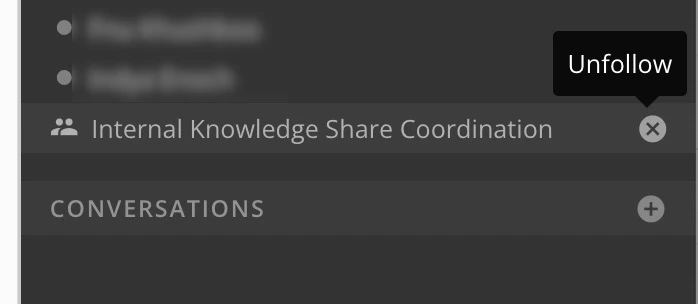
- **[フォローを解除する]**を選択します。
チャットにBotを追加する
NLQ Botは、サードパーティコネクターによるBuzzとの統合です。NLQ Botは、Buzzのどのチャットにも追加できます。追加後は、BuzzでBotに自然言語で質問すれば、DataSetのデータにもとづいた回答が即座に得られるようになります。 DomoのNLQ Botの多くはwebhookを使用しています。これはサードパーティシステムとの統合を設定することを意味します。そのシステムから、Botが設定されているDomoチャットに通知が送られます。 すべてのBotはサードパーティコネクターに応じて設定方法が異なるため、このトピックで説明する手順はすべてのBotに共通のものとなります。DomoにBotを追加する際は、各Botに関する詳しい説明を参照してください。NLQ Botを追加する
BuzzチャットにBotを追加するには、以下の説明に従います。 BuzzにBotを追加するには:- Buzzを開き、Botに投稿させたいチャットを見つけます。 チャットを探して開く方法の詳細については、「Buzzでチャットする」を参照してください。
-
チャット名の隣にある詳細アイコン(
 )をクリックして詳細ペインを開きます。
- **[Bot]をクリックして、ペインの[Bot]**セクションを展開します。
-
[+]ボタンをクリックします。
**[Botを追加]**ダイアログが開きます。 - 目的のBotにスクロールするか、検索ボックスにBot名を入力して、ダイアログ内で目的のBotを見つけます。
-
Botをクリックします。
このBotを設定するためのオプションが記載されたダイアログが表示されます。 -
Botの設定については、提供されている手順に従ってください。
BotにNLQを設定する方法の詳細については、「NLQを理解する」を参照してください。 -
Botの名前を入力します。
これが、チャットの中で表示されるBotの名前になります。 - **[保存]**をクリックします。
Botを削除する
BotはBuzzチャットから迅速かつ簡単に削除できます。 BuzzチャットからBotを削除するには:-
Buzzを開き、Botが追加されているチャットを探します。
チャットを探して開く方法の詳細については、「Buzzでチャットする」を参照してください。 -
チャット名の隣にある詳細アイコン(
)をクリックします。
チャットの詳細ペインが開きます。 - **[Bot]をクリックして、ペインの[Bot]**セクションを展開します。
- 削除したいBotにマウスポインターを合わせます。
-
ゴミ箱のアイコン
を選択します。
- **[削除]**を選択して、確定します。
NLQを理解する
すべてのBotについて、**[Command Name]**フィールドにコマンド名を入力することで、NLQ(自然言語クエリ)を設定します。多くのBotでは、このフィールドはBot用のwebhookを設定するまで表示されません。 このフィールドには任意の名前を入力できますが、このコネクターに関する簡単で覚えやすい名前を選択することを推奨します。Botを設定してコマンド名を追加した後、/[コマンド名]と入力してから質問することで、BuzzでBotを起動できます。 例えば、DomoでShopifyデータを取得し、3月中に返金した件数を調べたいとします。まず、上記の説明に従ってBotを設定します。**[Command Name]**フィールドに必ずコマンドを入力してください。この例では、「shopify」という名前を使用します。Shopifyストアに接続してBotを追加した後、次のようなBuzzメッセージを入力します。/shopify 3月の返金件数は?
Buzzはこの質問への回答を即座に返します。
NLQ Botは自然言語を理解するため、質問に必要となる特別な構文はありません。上記の質問は以下のいずれかの構文を使用してフレーズを変更することができます。また、「返金」と「3月」というキーワードが常にあるため、同じ回答が返されます。
/shopify 3月の返金は何件でしたか?
/shopify 3月の返金件数は?
/shopify 3月の返金件数
通知を設定する
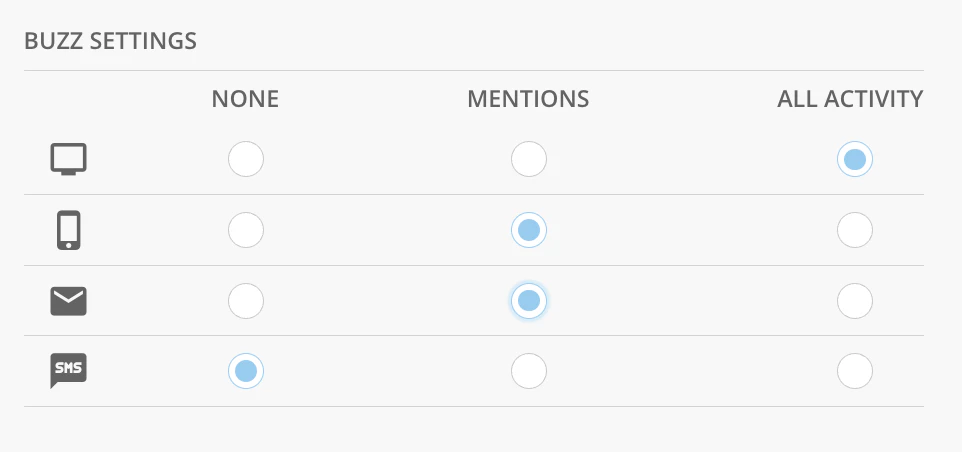
Buzzチャットの通知は、そのチャットの詳細ペインで設定できます。通知の設定は、メール、Domoモバイル、SMS、コンピューターのポップアップ通知に対して指定することができます。それぞれに対して、いつ通知を送信するかを指定します。チャット内であなたが@メンションされたとき、チャットにアクティビティがあったとき、またはまったくなかったときから選びます。 以下の例では、ユーザーはコンピューターのポップアップ通知


- 通知を設定するBuzzチャットを選択して開きます。
- チャットペインで3点メニューアイコン(…)を選択して詳細ペインを開きます。
- **[お知らせ設定]**を選択してタブを展開します。
- 目的の通知設定のラジオボタンを選択します。
ファイルをダウンロードする
Buzzチャットでファイルのサムネイルを開くと、ドキュメントのプレビューモードが開きます。このプレビューモードにはダウンロードオプションがあります。ドキュメントのプレビューモードの詳細については、「ドキュメントをプレビューする」を参照してください。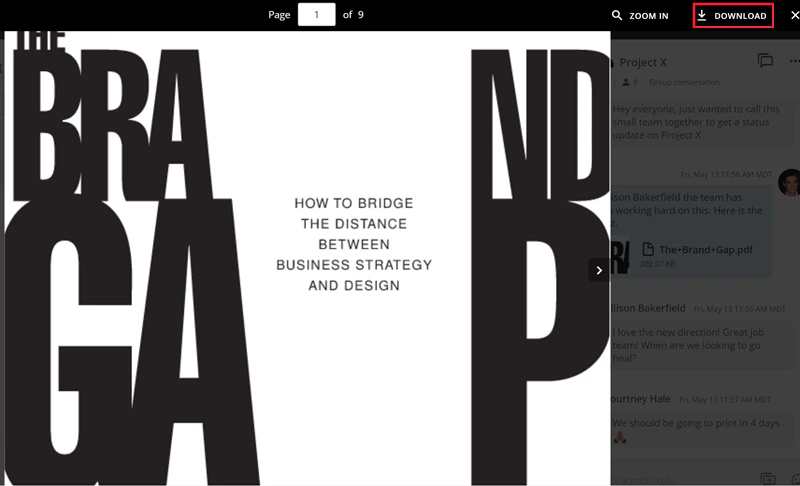
- チャット内のファイルのリンクを選択します。
ドキュメントのプレビューモードが開きます。 - プレビューで、**[ダウンロード]**を選択します。
ファイルがコンピューターにダウンロードされます。 - プレビューを閉じるには、右上の**[X]閉じる**を選択します。
**注記:**Domoアカウントに悪質なファイルがアップロードされるのを防ぐため、アップロードできるのは特定のファイルタイプのみとなっています。このリストにないファイルをアップロードしようとすると、エラーメッセージが届きます。詳細については、「添付ファイルとして許可されているファイルタイプ」を参照してください。
Buzzにメールスレッドをインポートする
既存のメールスレッドをBuzzのチャットにインポートできます。そのときはスレッドの共同ユーザーと添付ファイルも一緒にインポートされます。長くて動きが遅いメールスレッドをBuzzに移行すると、Buzzでコンテキストを明確に表示してコラボレーションのスピードを上げることができます。 次の基本手順でBuzzにメールをインポートします。- Buzzで固有のメールアドレスを作成できます。これは、ボタンをクリックするだけで行えます。
- 作成したメールアドレスをメールの宛先欄にコピーします。
- このメールを送信します。
よくある質問
保存期間を設定し、Buzzのメッセージやスレッドを特定の期間にわたって自動パージできますか?
保存期間を設定し、Buzzのメッセージやスレッドを特定の期間にわたって自動パージできますか?
Buzzには、保存期間を設定したり、指定した期間にわたってメッセージやスレッドを自動パージしたりする直接の機能はありません。ただし、チャットを自分のビューから消して管理することはできます。設定を調整するには、プロフィール写真を選択して **[設定]**を選択します。
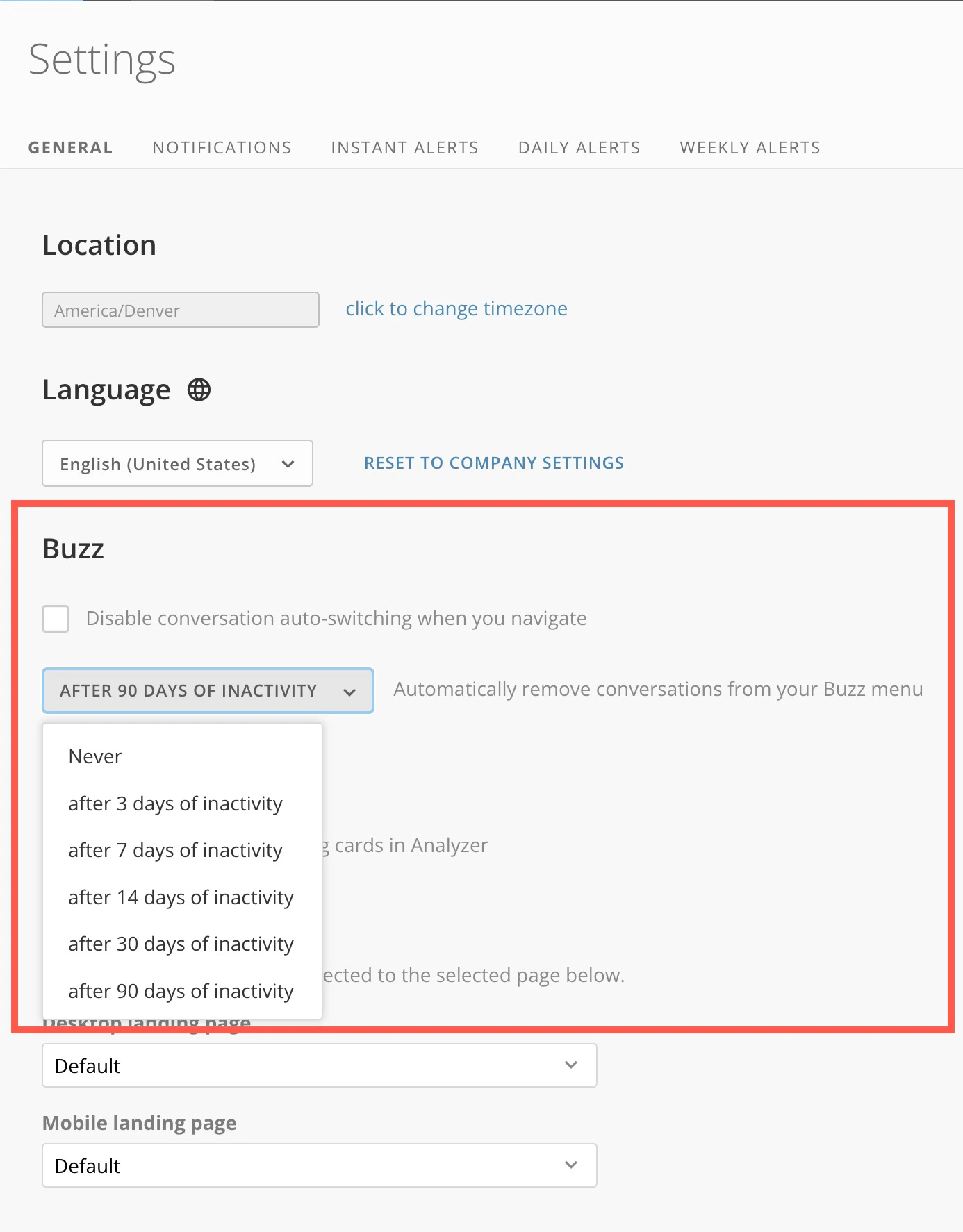
**[設定]**を選択します。Domoに初めてログインしたときのBuzzの自動オープンを無効にすることはできますか?
Domoに初めてログインしたときのBuzzの自動オープンを無効にすることはできますか?
はい、Domoに初めてログインしたときのBuzzの自動オープンは、無効にすることができます。DomoアカウントチームまたはDomoサポートに連絡し、Buzzがデフォルトで閉じるようにリクエストしてください。
自分のDomoインスタンスのBuzzを無効にできますか?
自分のDomoインスタンスのBuzzを無効にできますか?
はい、自分のDomoインスタンスのBuzzは無効にできます。DomoアカウントチームまたはDomoサポートに連絡し、Buzzが無効になるようにリクエストしてください。