

Documentation Index
Fetch the complete documentation index at: https://domoinc-arun-raj-connetors-domo-480645-add-reports-sort-asc.mintlify.app/llms.txt
Use this file to discover all available pages before exploring further.
はじめに
Buzzには2つのバージョンがあります。Domoアプリケーション内で使用するデスクトップ版と、コンピューター上で独立したアプリケーションとして機能する無料ダウンロード版です。これら2つの版は、無料版には追加のツールバーオプションがないことを除き、まったく同じです。デスクトップ版ツールバーオプションの詳細は、 こちら を参照してください。システム要件
Windows
- Windows 7とそれ以降のバージョンで実行できます(それより前のバージョンでは動作しません)。
- x86およびamd64(x64)の両方のバイナリが提供されています。ARM版Windowsはサポートされていません。
- Intel Pentium 4プロセッサーまたはそれ以降のSSE2対応プロセッサー
- 512MBのRAM
Mac
- OS X 10.9とそれ以降のバージョンで実行できます(それより前のバージョンでは動作しません)。
- 64ビットのバイナリのみが提供されています。
- 64ビットのIntelプロセッサー
- 512MBのRAM
Linux
- Ubuntu 12.04+、Fedora 21、およびDebian 8で実行できます。
- Intel Pentium 4プロセッサーまたはそれ以降のSSE2対応プロセッサー
Buzzのデスクトップ版をダウンロードする
Buzzのデスクトップ版は、Domo製品からダウンロードできます。 Buzzのデスクトップ版をダウンロードするには:- Domoアプリケーションを開きます。
-
(条件付き)Buzzが開いていない場合は、Domoの右上のツールバーの
 をクリックして開きます。
-
Buzzの左上にある [Buzz] ドロップダウンメニューから、 [BuzzのAppをダウンロード] を選択します。
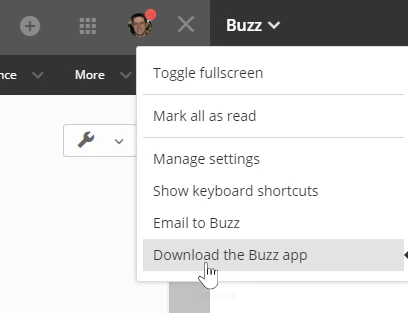
- 適切なオペレーティングシステムを選択します。
Buzzのデスクトップ版を実行する
以下の手順に従って、Buzzのデスクトップ版の使用を開始します。 Buzzのデスクトップ版を実行するには:- (条件付き)Buzzをたった今インストールしたばかりの場合は、Buzzは自動的に開きます。それ以外の場合は、コンピューター上のBuzzファイルを探し、それをダブルクリックします。
-
フィールドに会社のドメインを入力します。これは会社のDomo URLの一部(
. domo.comより前の部分)です。例えば、会社のDomoインスタンスのURLがmyURL.domo.comである場合は、myURLと入力します。 -
[次に進む] をクリックします。
以下の2つのうち、いずれかの状況になります。
-
ステップ2で指定したDomoインスタンスに既にサインインしている場合は、現在の認証情報を使用してサインインするかどうかを尋ねるダイアログが表示されます(以下の図を参照)。
このダイアログが表示された場合は、ステップ4に進みます。
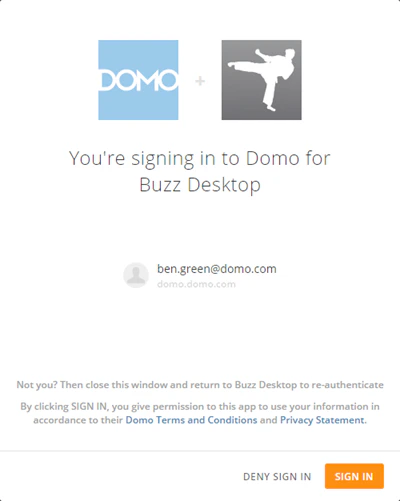
-
そうでない場合は、指定したインスタンスに対する通常のDomoログイン画面が表示されます。
このダイアログが表示された場合は、ステップ5に進みます。
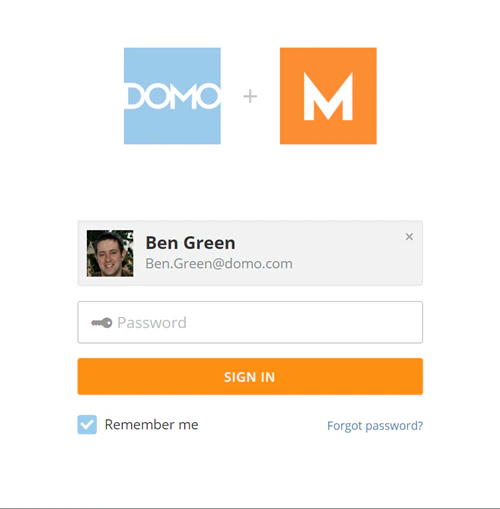
-
ステップ2で指定したDomoインスタンスに既にサインインしている場合は、現在の認証情報を使用してサインインするかどうかを尋ねるダイアログが表示されます(以下の図を参照)。
-
(条件付き)上の最初の画像に示されているサインインダイアログが表示された場合…
- ここに表示されているアカウントを使用してサインインする場合は、 [サインイン] をクリックします。
- それ以外の場合は、ブラウザーのウィンドウを閉じてDomoからログアウトし、Buzzデスクトップ版を再度開きます。希望するドメインを入力し、認証情報を入力します。
- (条件付き)上の2番目の画像に示されている通常のDomoログイン画面が表示された場合は、認証情報を入力して [サインイン] をクリックします。